
Envoyer des messages – Rédiger
Contents
- Introduction
- Vidéo
- Aperçu
- Expéditeur
- Rédiger un message
- Aperçu du message
- Type de message
- Envoyer le résumé
- Aperçu du message
- Test message
Introduction
Nous en sommes maintenant à la deuxième étape de l’envoi d’un message : la rédaction. Examinons chaque section individuellement au fur et à mesure de la rédaction du message.
Vous pouvez regarder la vidéo ci-dessous pour savoir comment sélectionner vos destinataires ou consulter le guide écrit sous la vidéo pour en savoir plus.
Video
Aperçu
Nous allons maintenant détailler chaque section de l’interface de rédaction et leurs fonctionnalités


1.Expéditeur
ID d’expéditeur
Choisissez votre ID d’expéditeur dans le menu déroulant. Si vous avez défini un ID d’expéditeur par défaut, il s’affichera automatiquement dans le menu déroulant.
Cet ID représente le nom ou le numéro que vos destinataires verront lorsqu’ils recevront vos messages.
Êtes-vous administrateur ?
Si vous avez des droits d’administrateur, vous pourrez également définir l’identifiant d’expéditeur par défaut


2.Rédiger un message
Il est temps de rédiger votre message. Le nombre de caractères indiqué en bas de la zone de texte augmentera au fur et à mesure de votre saisie. Un SMS standard peut contenir jusqu’à 160 caractères. Si vous dépassez cette limite, votre message sera divisé en plusieurs parties, chacune ne dépassant pas 153 caractères, compte tenu du surcoût de 7 caractères pour les joindre. La limite totale est de 612 caractères.
Attention : certains caractères, comme le symbole de l’euro, comptent pour deux caractères, et chaque retour à la ligne ou saut de ligne compte également pour un caractère.
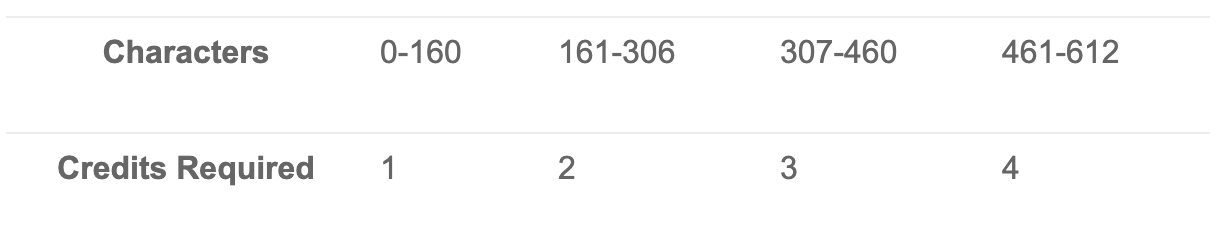
Suivez les parties du message en bas de la zone de texte, car les frais sont calculés en fonction des parties et non des caractères : un crédit par partie du message. Si votre message contient des caractères non latins ou des symboles spéciaux, il passera automatiquement du format GSM à l’Unicode.
Aperçu du message

- Outils de contenu : Une sélection d’outils vous permettra d’améliorer la composition de votre message.
- Zone de texte : Saisissez manuellement le texte de votre message.
- Nombre de caractères et de parties : Suivez le nombre de caractères et les parties de votre message (un message contient 160 caractères).
- Modèles : Si vous disposez déjà d’un modèle, sélectionnez Ajouter un modèle pour en choisir un ou en créer un pour votre message. Vous pouvez également enregistrer votre message actuel comme modèle pour une utilisation ultérieure.
3. Outils de contenu
- Ajouter un champ dynamique : Sélectionnez le menu déroulant pour sélectionner un champ dynamique pour votre message. Cela couvrira tous les champs personnalisés (pour en savoir plus sur les champs personnalisés, cliquez ici).
- Inclure l’opt-out : Permet d’ajouter la mention de désabonnement.
- Priorisation des messages : Pour demander la priorisation de ce message, vous pouvez contacter directement notre équipe par téléphone et par e-mail, ou soumettre une demande ici.
4. Modèles
Vous aurez accès à des modèles prédéfinis dans la bibliothèque. Vous y accéderez en sélectionnant Ajouter un nouveau modèle.
La fenêtre contextuelle ci-dessous affichera les modèles déjà créés. En sélectionnant l’un d’eux, vous serez invité à confirmer votre sélection, puis à l’ajouter à votre message.
En sélectionnant les trois points sur le message, vous pourrez modifier le modèle ou le verrouiller (empêchant ainsi les autres de le modifier).
Attention : si vous modifiez un modèle existant, vous serez redirigé vers l’éditeur de modèles de texte.
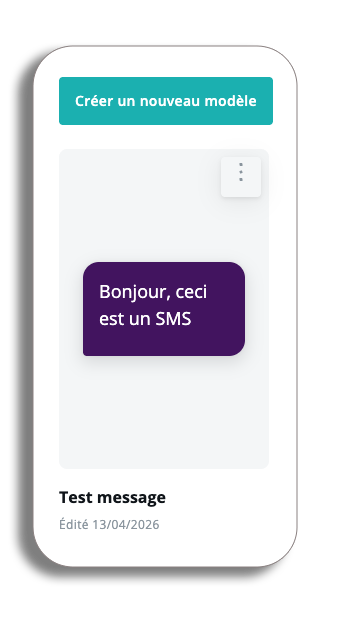
La sélection d’un message existant contenant des champs personnalisés vous demandera d’ajouter les informations requises pour ces champs. Vous pouvez saisir ces informations manuellement ou sélectionner Dynamique et sélectionner l’une des options correspondant au champ.
5. Type de message
Vous devrez sélectionner un type de message avant de continuer. Ce type de message sera utilisé à des fins de reporting.

6. Aperçu du message
Lorsque vous rédigez votre SMS, vous pouvez le visualiser en temps réel dans la fenêtre d’aperçu située à droite de votre écran. Cette fonctionnalité vous permet de visualiser l’apparence de votre message une fois créé.

Message Test
Une fois votre message finalisé et satisfait de son contenu, vous pourrez l’envoyer comme message test.
En sélectionnant cette option, une fenêtre contextuelle s’affichera vous invitant à saisir un numéro de contact auquel envoyer le message pour vérification.
Une fois satisfait, cliquez sur Suivant.

Vous serez maintenant redirigé vers l’étape finale du centre de messages, Planification.