
Guide d’analyse client
Sommaire
- Vidéo
- Tableau de bord de la page d’accueil
- Listes déroulantes
- Graphiques
- Informations clés
- Envois programmés
- Conversations
- Rapports
Introduction
Les statistiques clients vous aident à suivre vos activités de messagerie, notamment les messages transactionnels, marketing et conversationnels. Vous pouvez comparer vos performances au fil du temps et identifier facilement les tendances.
L’utilisation de ces statistiques vous permet de prendre des décisions éclairées pour améliorer l’engagement client. En optimisant le contenu de vos messages, le timing et l’allocation des ressources, vous pouvez améliorer considérablement l’efficacité de vos stratégies de communication.
Vidéo
Pour un aperçu, regardez cette vidéo. Vous pouvez également poursuivre votre lecture et en apprendre davantage sur les fonctionnalités disponibles.
Tableau de bord de la page d’accueil
La page d’accueil affiche un aperçu général de votre activité de messagerie pour le mois en cours, en temps quasi réel.
Elle est composée de quatre sections : les messages sortants (messages envoyés, parties envoyées) et les messages entrants (messages reçus, désabonnements reçus).

Attention : ces problèmes seront corrigés pour le mois en cours à ce jour et ne pourront pas être modifiés.
Accéder aux statistiques
Vous pourrez accéder aux statistiques depuis la page d’accueil, dans la colonne de gauche. En sélectionnant une statistique, vous accéderez à un menu déroulant contenant les sections suivantes : statistiques principales, envois groupés, conversations et rapports.

Examinons maintenant chacune des sections avec des informations complémentaires.
Analyses avancées
Listes déroulantes
Les trois tableaux de bord et les quatre tableaux de bord de la section Rapports auront accès à des listes déroulantes de filtres permettant d’afficher des statistiques et des graphiques.
Attention : les données ne peuvent pas être téléchargées à partir des graphiques créés à l’aide des filtres des trois tableaux de bord. Vous pourrez le faire dans la section Rapports.

Vous aurez accès à trois menus déroulants reflétant le contenu de la page. Ces menus déroulants ne sont pas réservés aux informations clés et sont disponibles dans les quatre sections :
Compte
Il s’agit de la référence du compte et elle sera pré-remplie en fonction du compte avec lequel vous vous êtes connecté.
- Les sous-comptes seront accessibles depuis ce menu déroulant lors d’une prochaine mise à jour. Ce menu affichera tous les sous-comptes pour lesquels nous avons un marqueur de facturation (cela pourrait changer lors de futures mises à jour).
- L’utilisateur verra la hiérarchie vers le bas, et non vers le haut.
Date
Vous pourrez ici définir le type de période et la durée d’affichage de vos résultats. Plusieurs options s’offrent à vous pour définir votre période. Sélectionnez les menus déroulants pour en savoir plus sur chaque période.
Dernier
Dernier couvrira les périodes ci-dessous :
- Jour – Hier
- Semaine – 7 derniers jours
- Mois – 30 derniers jours
- Trimestre – 3 derniers mois
- Année – 12 derniers mois
Précédent
Cela couvrira l’intégralité de la semaine, du mois et de l’année précédents
Actuel
Cela couvrira la période allant du début de votre semaine jusqu’au jour de l’exécution du rapport.
Personnalisé
Les plages horaires personnalisées couvrent les éléments suivants :
- Spécifique : définissez une plage de > à
- Relatif : définissez une plage avant > après
- Maintenant : définissez une plage maintenant > à…
- Minuit : définissez une plage minuit > à…
Vous aurez la possibilité de créer différentes combinaisons des éléments ci-dessus.
Avec les options Date/Heure Spécifique et Relative, vous pourrez personnaliser davantage vos options en sélectionnant des dates et des jours.
Avancé
- L’option Avancé vous propose des options de codage.
- Le codage sera limité à la syntaxe affichée dans l’infobulle :
- Seules les syntaxes de date et d’heure sont acceptées.
- Seules les heures de début et de fin peuvent être codées.Ce filtre peut être utile aux utilisateurs expérimentés par rapport aux autres filtres de périodesdisponibles, mais le codage que vous pouvez saisir dans Avancé peut être effectué à partir de ces options.
Aucun filtre
- La sélection de cette option inclura tous les produits disponibles dans période.
Source
Cela indique comment les messages ont été envoyés, c’est-à-dire s’ils ont été envoyés par API ou depuis le portail.
Graphiques
Des filtres graphiques seront disponibles pour les statistiques principales, les envois programmés et les conversations. Vous obtiendrez ainsi une répartition de tous les messages envoyés par type.
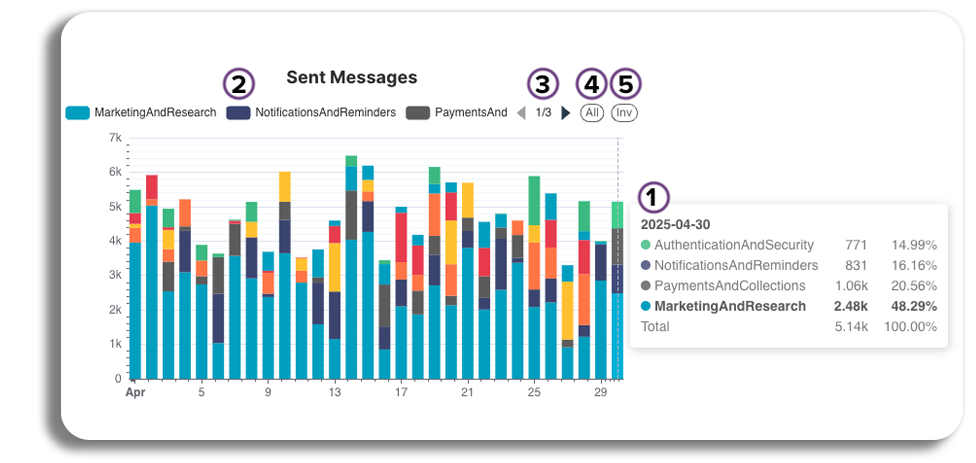
- En survolant le graphique, vous obtiendrez le détail de tous les types de messages envoyés un jour donné. Le type de message survolé sera mis en surbrillance dans le détail affiché.
- Pour afficher un type de message isolé, cliquez sur la section correspondante du graphique.
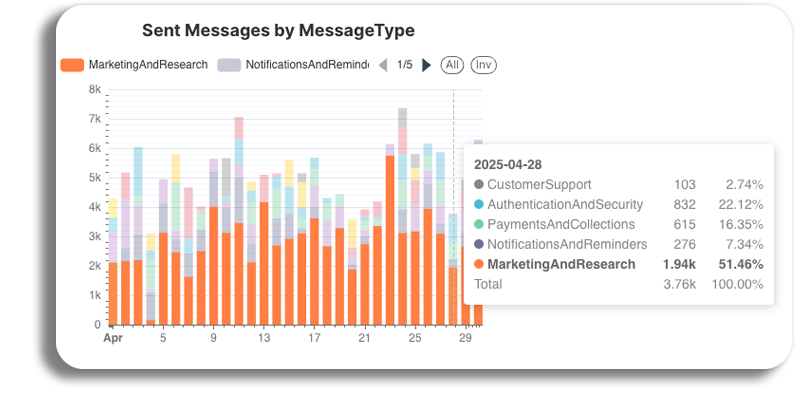
- Sélectionner une section actualisera également les numéros d’aperçu sur la page pour correspondre à la section sélectionnée.
- Double-cliquez sur un type de message sélectionné pour afficher uniquement ce type sur le graphique, ce qui facilite la visualisation de son volume d’envoi sur différentes périodes.
- Juste au-dessus du graphique, vous pouvez voir les types de messages avec leurs couleurs correspondantes. Sélectionner l’un d’eux le supprimera du graphique. Vous pouvez tous les supprimer en sélectionnant chaque type de message, puis les rétablir en sélectionnant à nouveau le type.
- Cliquez sur les flèches pour déplacer les types de messages et les rendre accessibles.
- Sélectionner Tout réaffichera tous les types de messages supprimés dans le graphique.
- Inverse : sélectionner cette option restructurera le graphique et affichera tous les types de messages supprimés par sélection.
Informations clés
Consultez les quatre informations clés du canal SMS affichées dans le tableau de bord récapitulatif : messages envoyés, parties de messages envoyés, messages reçus et désabonnements.
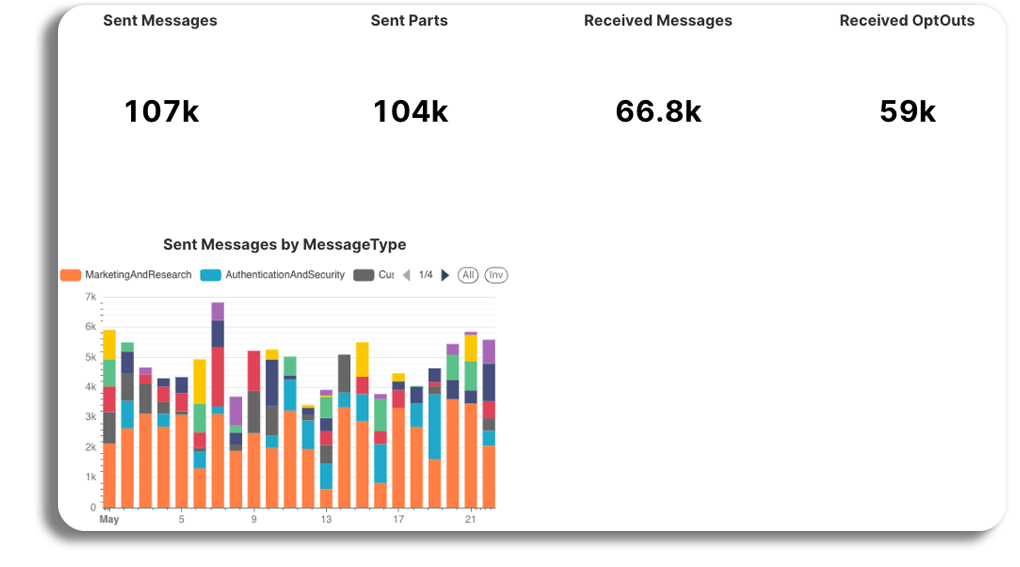
Vous aurez également accès à un graphique ici, qui détaillera les messages envoyés par type.
Ce graphique vous permettra de visualiser la répartition de tous les messages envoyés par type et d’isoler différents types de messages pour visualiser leur volume d’envoi sur différentes périodes (pour en savoir plus, consultez notre section Graphiques).
Envois programmés
Consultez toutes les statistiques de tous les envois programmés, combinées au tableau de bord. Cela couvre les messages envoyés, les parties de messages envoyées et les désabonnements.
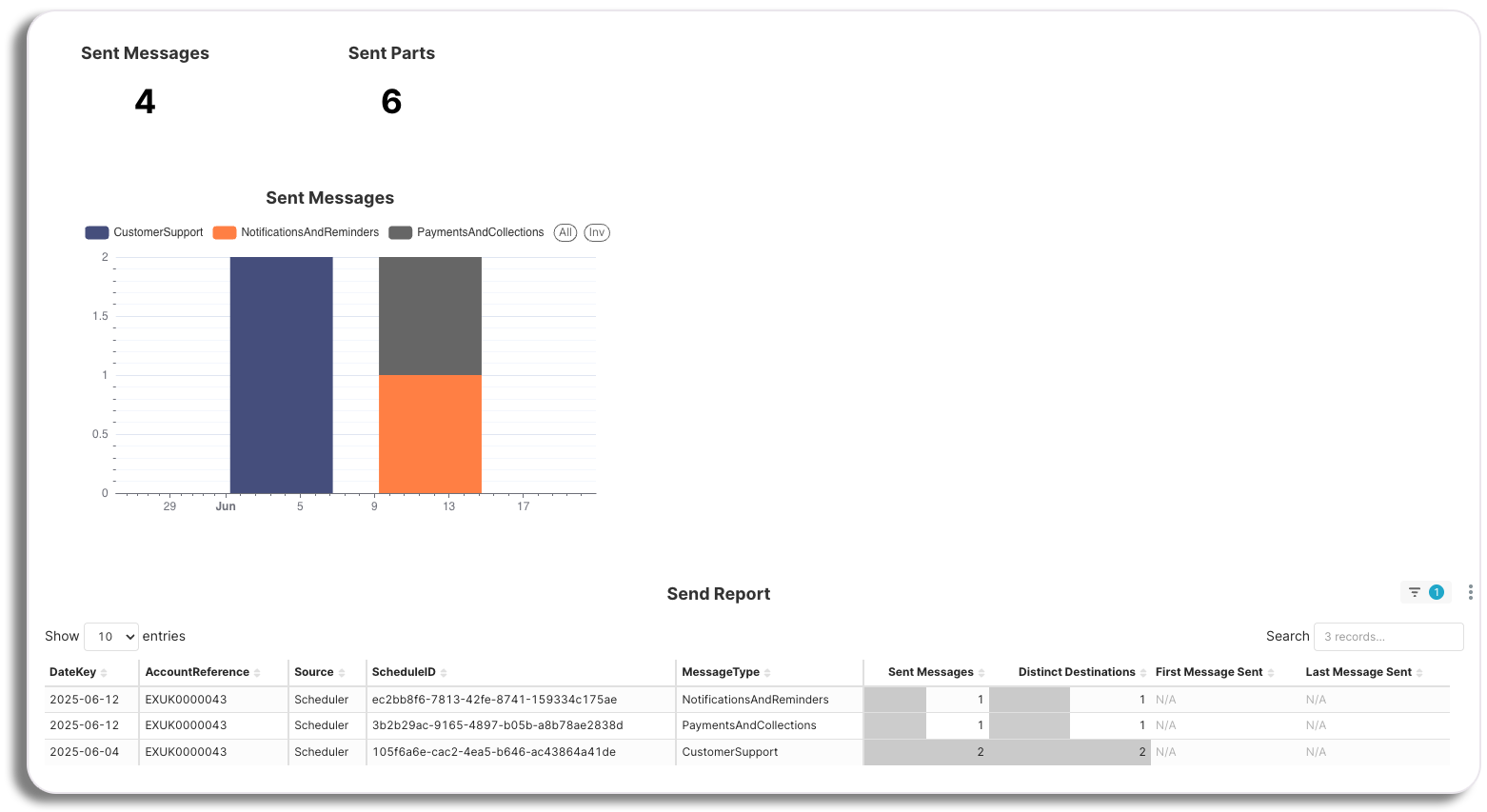
Vous aurez également accès à un graphique dans la section Envois programmés. Cette fonctionnalité vous permet de visualiser le détail de tous les messages envoyés par type et d’isoler différents types de messages pour visualiser leur volume d’envoi sur différentes périodes (voir la section Graphiques pour plus de détails).
La section Envois programmés inclut également l’accès au rapport d’envoi. Vous pourrez y consulter les données du rapport, qui seront ensuite reflétées dans le graphique.
Attention : les statistiques générales regroupent tous les envois programmés (dans leurs catégories respectives).
Conversations
Vous trouverez ici toutes les statistiques relatives à l’activité conversationnelle bilatérale et aux messages reçus.
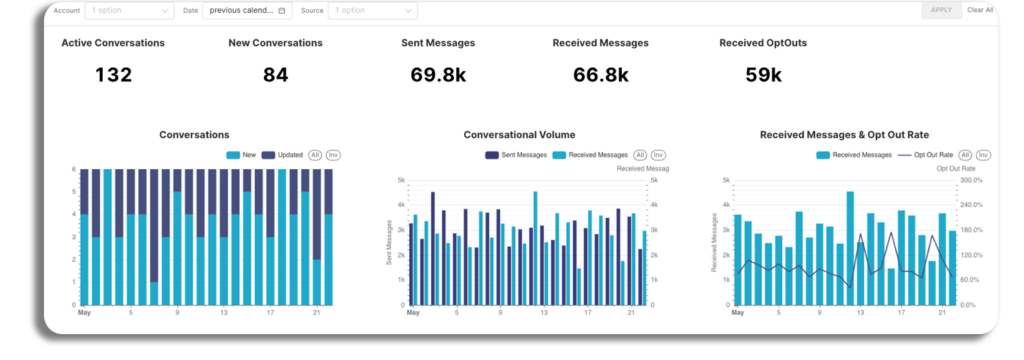
Les statistiques consultables sont les suivantes :
- Conversations actives
- Nouvelles conversations
- Conversations mises à jour
- Messages envoyés
- Messages reçus
- Désabonnements
Vous aurez également accès au graphique des conversations, avec trois graphiques couvrant les éléments suivants :
- Nombre de conversations
- Nombre de messages envoyés et reçus
- Nombre de messages reçus et de désabonnements
- Les graphiques permettent de sélectionner les types de messages et d’isoler différentes périodes (voir Graphique).
Rapports
La section Rapports vous permet de télécharger les données des rapports. Les mêmes filtres standards que ceux utilisés dans les autres tableaux de bord peuvent être utilisés pour créer chaque rapport.
Trois rapports sont disponibles :
- SMS sortants
- Envois programmés
- Conversations
Attention : le nom attribué par un utilisateur à un envoi programmé (par exemple, une campagne marketing) n’apparaît pas dans le rapport. Un envoi programmé ne peut actuellement être identifié que par son identifiant.
Filtre
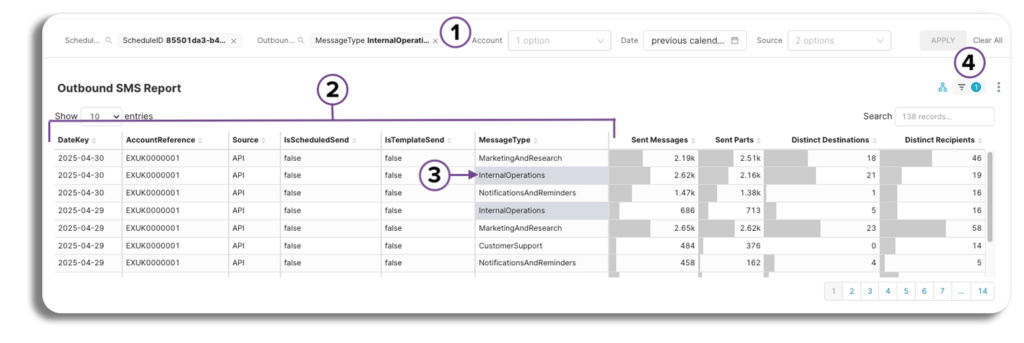
- Filtres standards – Vous pouvez filtrer chaque tableau et rapport à l’aide des filtres habituels du tableau de bord (Date, Source, Compte).
- Filtre de données sélectionnables – Filtrez l’ensemble des tableaux en cliquant sur n’importe quelle donnée sélectionnable, comme le type de message, la source, la référence du compte, etc.
- Tous les tableaux seront automatiquement organisés pour n’afficher que donnée sélectionnée, facilitant ainsi la consultation. De plus, le rapport peut être téléchargé à partir de ces données filtrées.
- Filtre de recherche – Filtrer un seul tableau :
- Vous pouvez effectuer une recherche dans un tableau à partir de n’importe quel données sélectionnées pour une recherche plus ciblée.
- Le tableau sera automatiquement trié pour n’afficher que les données pertinentes, et vous pourrez télécharger le rapport en fonction de cette sélection.
- Filtres appliqués – Ce filtre met en évidence les filtres actuellement appliqués au rapport.
Fonctionnalités
Indicateur de performance quotidien
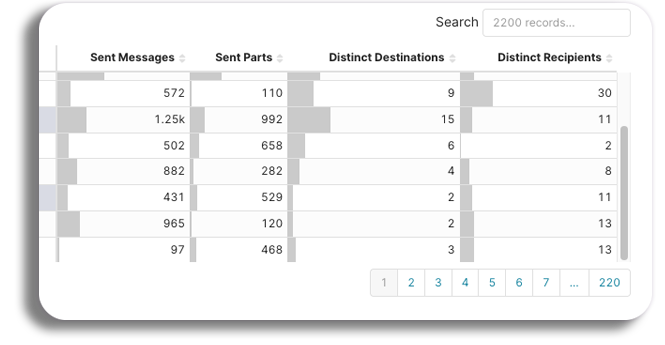
- Comparaison quotidienne de chaque indicateur rapporté
- Les barres grises dans chaque colonne indiquent la performance d’un jour spécifique pour un indicateur (par exemple, désabonnement), par rapport aux autres jours de la période sélectionnée.
- L’ordre des colonnes de chaque tableau est modifiable. (Ce changement d’ordre ne sera pas reflété dans le rapport téléchargé.).
Fonction de copie
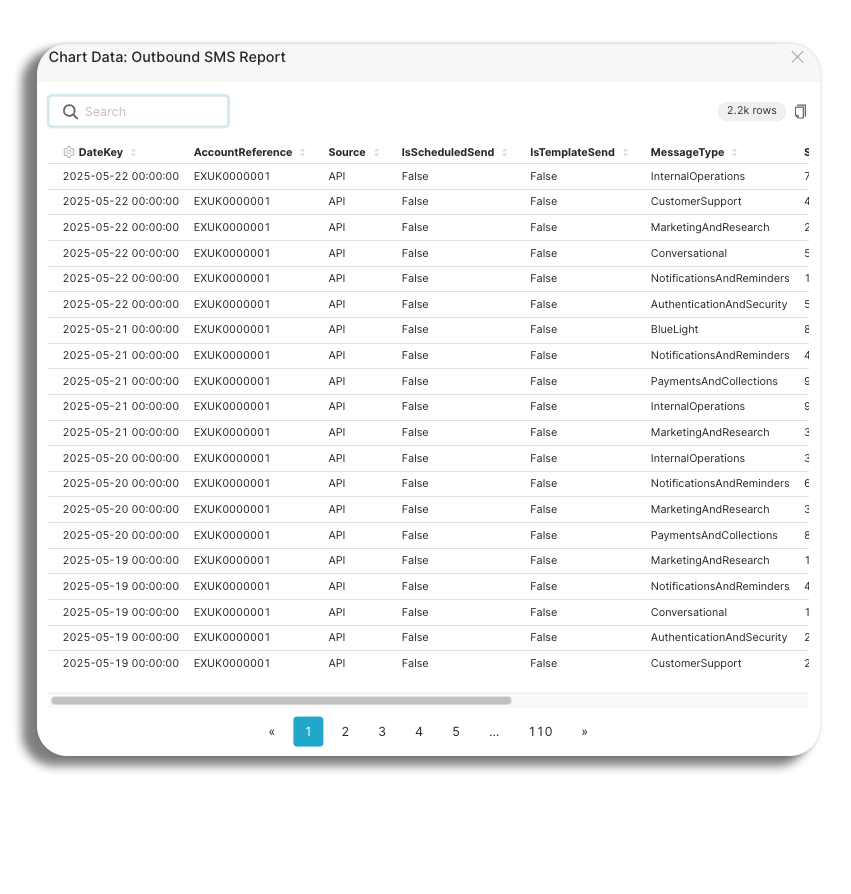
Sélectionnez les trois points sur un rapport pour accéder à la fonction tableau.
- Affichage plus clair de chaque tableau.
- Les données peuvent être copiées et collées dans Excel, Google Sheets, etc.
Formats de téléchargement
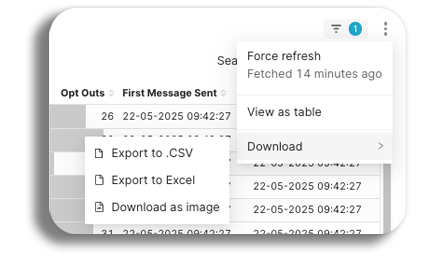
Vous pourrez télécharger les rapports aux formats suivants :
- Excel
- CSV
- Jpeg