Historique des messages
Sommaire
- Vidéo
- Accès à l’historique des messages
- Aperçu
- Envoi groupé
- Éléments envoyés
- Éléments reçus
- Programmé
- Modifier un message programmé
Introduction
L’historique de vos messages constitue une archive complète de toutes les communications envoyées à vos destinataires.
Conserver un historique de vos messages peut s’avérer très utile pour de nombreuses raisons. Par exemple, il permet un suivi efficace des réclamations clients, facilite la consultation des journaux de conversation pour le rapprochement des factures et facilite la création de rapports basés sur les données existantes.
Regardez la vidéo ci-dessous pour en savoir plus sur l’historique des messages. Vous pouvez également consulter notre guide écrit plus bas.
Vidéo
Accéder à l’historique des messages
Cliquez pour savoir comment accéder à l’historique des messages.
Pour accéder à l’historique des messages, accédez à la section Historique des messages et sélectionnez-la. Vous pouvez également passer par l’accès rapide sur la page d’accueil.


Aperçu
Cette page offre un aperçu des campagnes envoyées en masse. Vous pouvez également accéder à un journal d’audit complet détaillant tous les messages envoyés et reçus.

- Titre de l’envoi : le titre que vous avez donné au message.
- Heure d’envoi : la date et l’heure d’envoi du message.
- Mis à jour à : l’heure à laquelle le statut actuel a été appliqué.
- Statut : le statut actuel du message (réussite, échec ou attente).
- Canal : le canal par lequel le message a été envoyé.
- Source : la partie de la plateforme depuis laquelle le message a été envoyé, par exemple l’API.
- Messages envoyés : le nombre de messages envoyés.
- Messages en échec : le nombre de messages dont la requête a échoué.
- Actions : options supplémentaires (télécharger le fichier CSV).
- Filtres : filtrez vos résultats et modifiez vos colonnes à des fins de reporting.
Envoi groupé
Sur la page Envoi groupé, vous pouvez personnaliser la visibilité de vos colonnes grâce au menu déroulant Modifier les colonnes. De plus, vous pouvez filtrer efficacement vos campagnes groupées pour trouver des informations spécifiques selon vos besoins. Sélectionner des actions vous permettra de télécharger un rapport sur votre envoi groupé.
Lorsque vous sélectionnez un envoi groupé, un résumé s’affiche, fournissant des informations clés sur la campagne. Ce résumé comprend des informations sur l’expéditeur, le canal de communication utilisé, le nombre total de messages envoyés, la source de la campagne, la date d’envoi et son statut actuel.
Vous pouvez également filtrer ces résultats, télécharger l’envoi groupé et l’exporter au format CSV depuis cette page.

Messages envoyés
L’onglet Messages recense tous vos messages envoyés. À l’instar de la fonctionnalité d’envoi groupé, il vous permet de personnaliser l’affichage en modifiant les colonnes, en filtrant les résultats de recherche et en exportant les données au format CSV si nécessaire. Il est important de noter que le fichier CSV exporté inclura tous les filtres appliqués lors de votre recherche, garantissant ainsi une information parfaitement adaptée à vos besoins.
Vous pourrez également modifier l’ordre de vos messages. Sélectionner les messages créés les réorganisera du plus ancien au plus récent. L’option Statut vous permet de parcourir les statuts des messages envoyés (Livré, Échec, En cours).

Messages reçus
L’onglet Messages reçus offre un aperçu complet de tous les messages entrants de vos campagnes. Vous pouvez filtrer ces informations pour une navigation plus aisée et exporter les données de la même manière que dans les onglets précédents.

Programmé
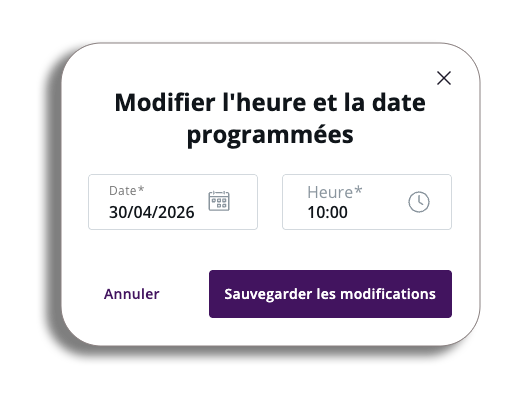
L’onglet Programmé offre un aperçu complet de tous les messages programmés que vous avez créés. En sélectionnant le bouton d’action (trois points), vous pouvez modifier la date, l’heure et la fréquence d’envoi du message. Vous pouvez également annuler tout message programmé.

Modifier un message programmé
En sélectionnant l’option Modifier dans les actions, une fenêtre contextuelle s’affichera pour vous permettre de modifier la date, l’heure et la fréquence de votre message. Une fois vos modifications effectuées, cliquez sur Enregistrer.