
RCS – Carte enrichie
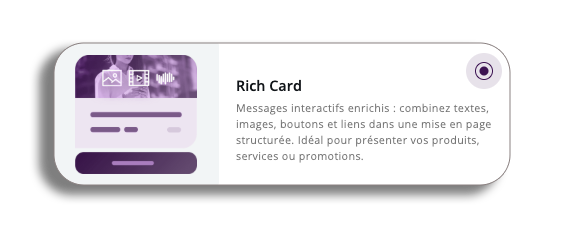
Sur la page « Créer un modèle de message », sélectionnez le canal RCS, le motif de votre envoi, puis choisissez l’option « Rich Card ».
L’une des premières choses que vous remarquerez peut-être, c’est que le processus de création comporte trois étapes :
- Message
- Boutons
- Solution de secours (si vous n’avez pas activé la solution de secours, cet élément ne sera pas visible)
Message
Saisissez le nom de votre message, puis ajoutez le fichier que vous souhaitez utiliser dans votre modèle de « Rich Card ».
Vous devrez ajouter au moins l’un des éléments suivants pour pouvoir poursuivre la création de votre message « Rich Card ».
Fichier multimédia
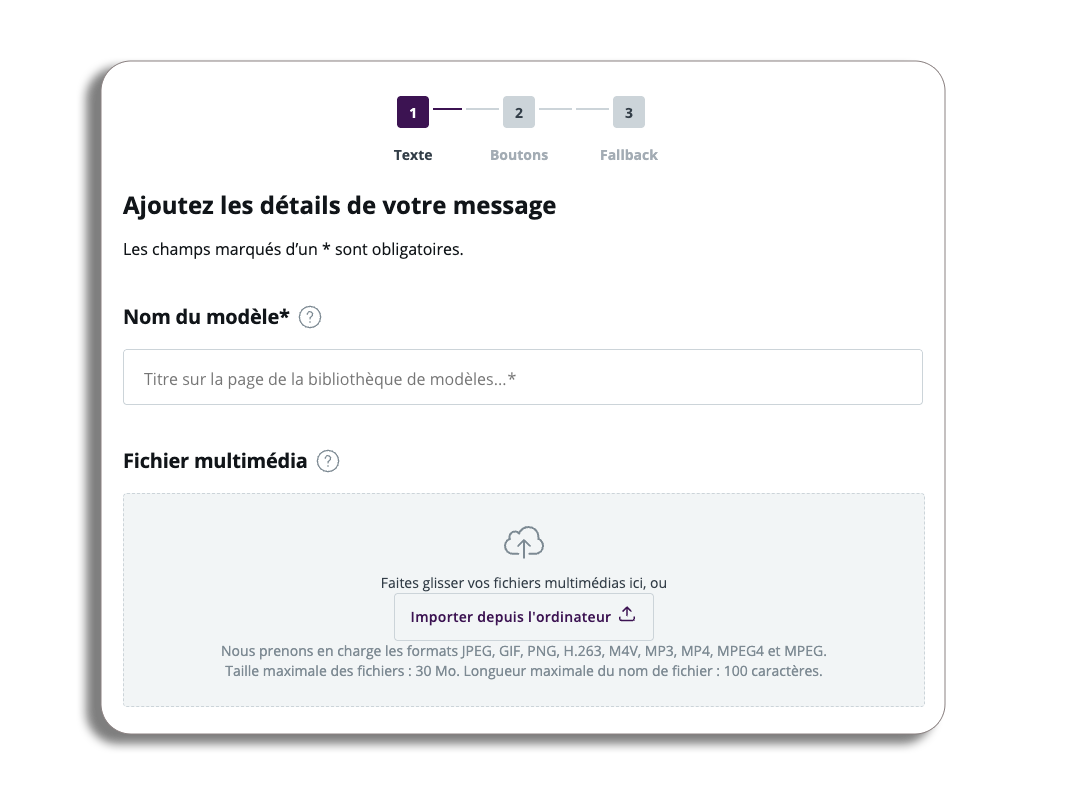
Nom du modèle : saisissez le nom de votre modèle dans le champ prévu à cet effet.
Ajout de vos fichiers multimédias ici : vous pourrez ajouter plusieurs types de fichiers en tant que fichiers multimédias à votre fiche « Rich card » ; il s’agit des formats suivants :
- Jpeg
- Png
- H623
- M4v
- Mp3
- Mp4
- Mpeg4
- webM
- And many more….
Attention : nous respectons les normes de Google et des réseaux publicitaires concernant les fichiers que vous pouvez mettre en ligne.
Téléverser un fichier
Voyons comment télécharger un fichier. Vous pouvez glisser-déposer votre fichier ou le télécharger depuis votre ordinateur en cliquant sur le bouton.
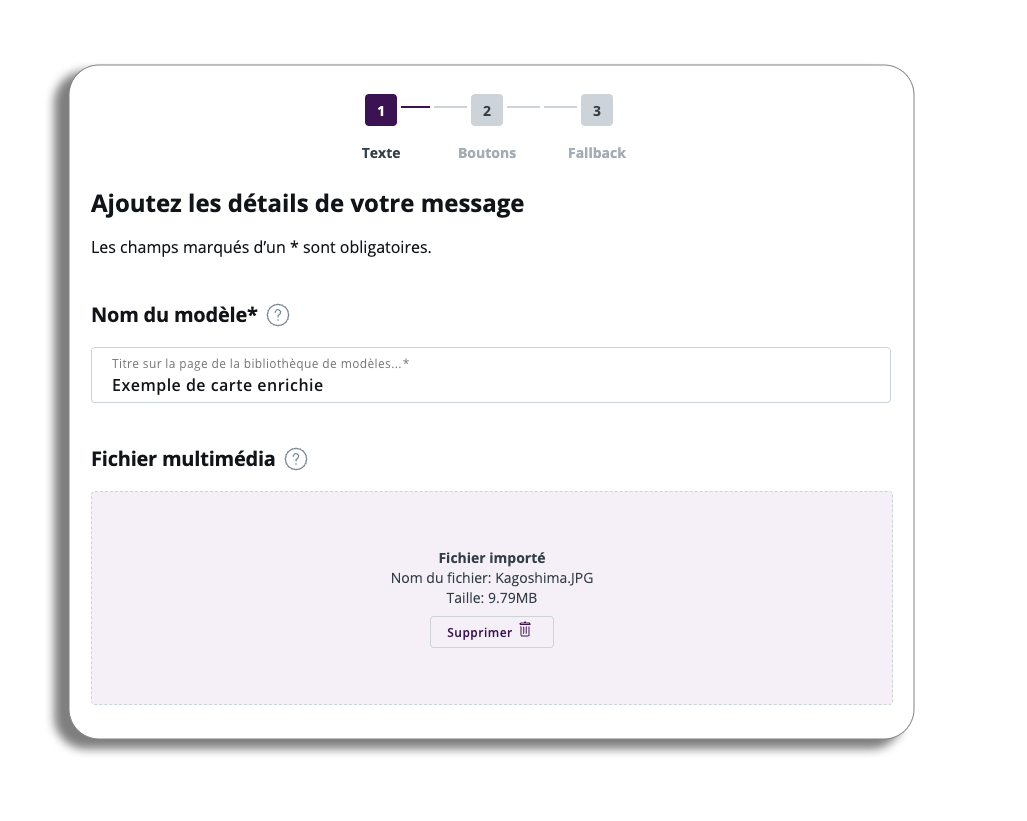
Une fois le fichier téléchargé, vous recevrez une confirmation ; vous verrez également le nom de votre fichier et sa taille.
Titre
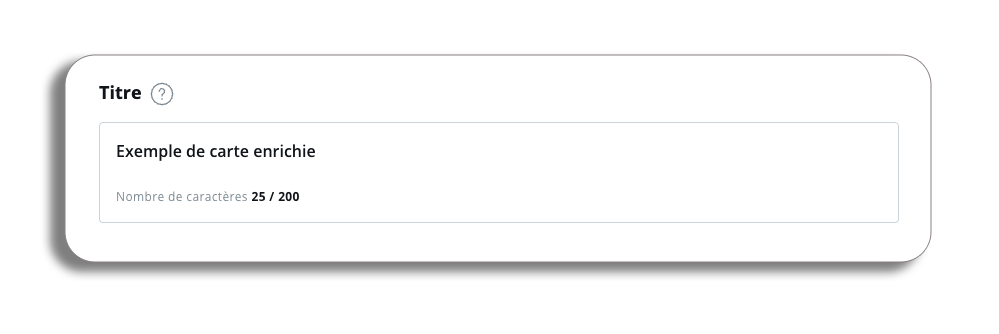
Vous pouvez saisir ici le titre de votre « Rich card » ; le nombre de caractères est limité à 200.
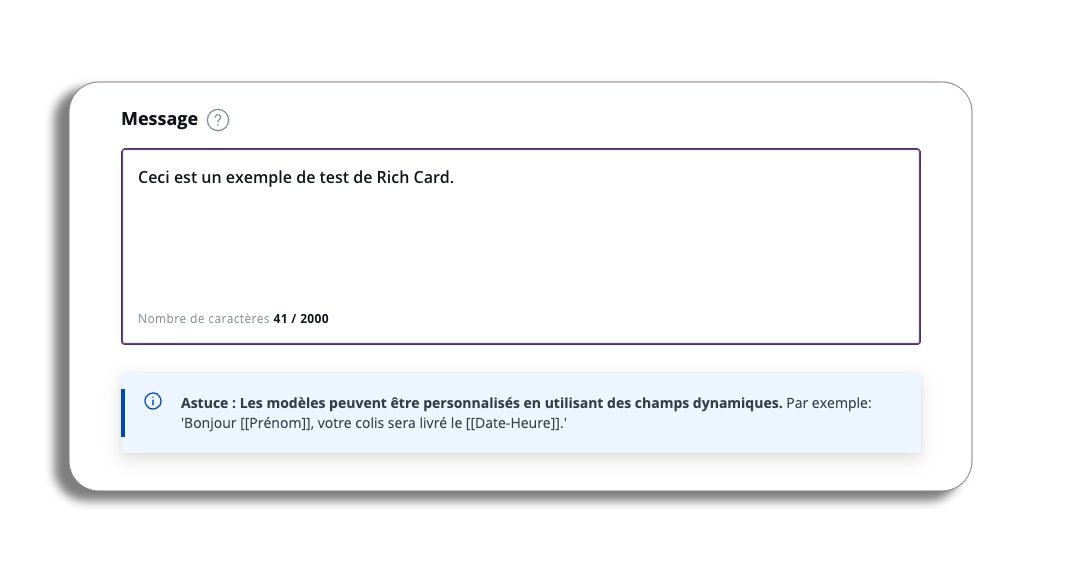
Message
Saisissez votre message ; vous pourrez voir le nombre de caractères et les différentes parties du message, et vous pourrez également ajouter des champs dynamiques à vos messages.
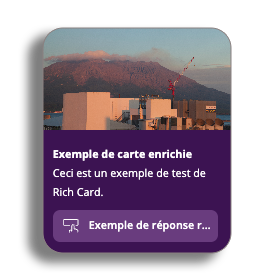
Aperçu du message
L’aperçu s’affichera également à droite et présentera le média, le titre et le message que vous avez mis en ligne.
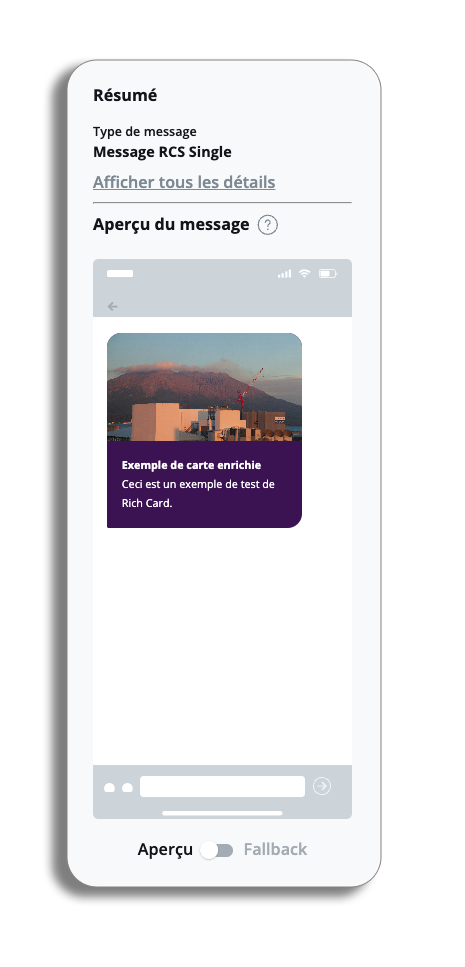
Une fois que vous êtes satisfait de la conception de votre carte Rich, cliquez sur le bouton « Suivant » pour ajouter des boutons.
Boutons
Vous pouvez ajouter des boutons à votre message « Rich Card » afin de guider les clients vers la prochaine étape de leur parcours.
Quatre boutons seront à votre disposition :
- Lien
- Calendrier
- Lieu
- Téléphone
- Réponse rapide
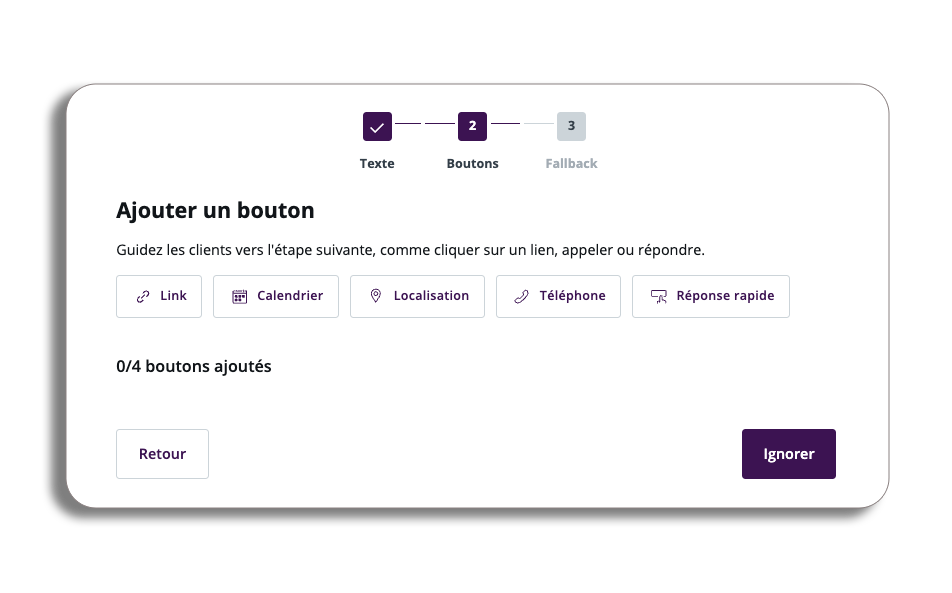
Attention : vous ne pouvez ajouter que quatre boutons à votre message de carte enrichie, mais ils peuvent tous être identiques, c’est-à-dire quatre liens.
Présentation générale
Une fois que vous aurez sélectionné l’un des boutons, une fenêtre contextuelle s’affichera.
Vous pourrez ajouter un libellé au bouton ; c’est ce qui apparaîtra sur le bouton. (Vous pourrez ajouter des variables au bouton si nécessaire).
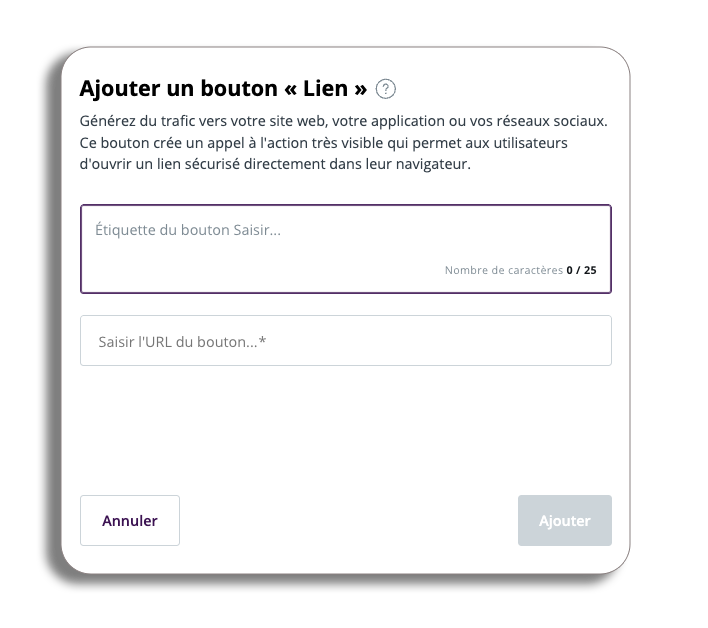
Dans la fenêtre contextuelle, vous obtiendrez un résumé des fonctionnalités du bouton.
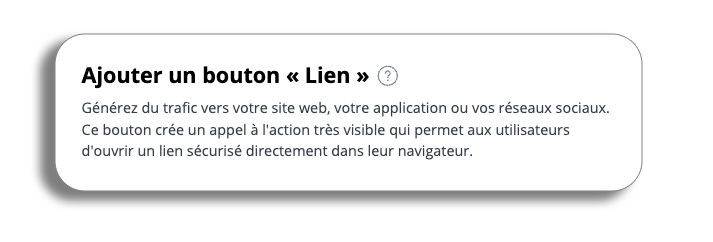
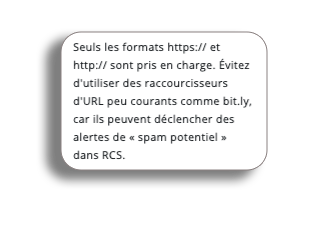
En cliquant sur le « ? », vous obtiendrez plus de détails techniques sur le bouton que vous avez sélectionné.
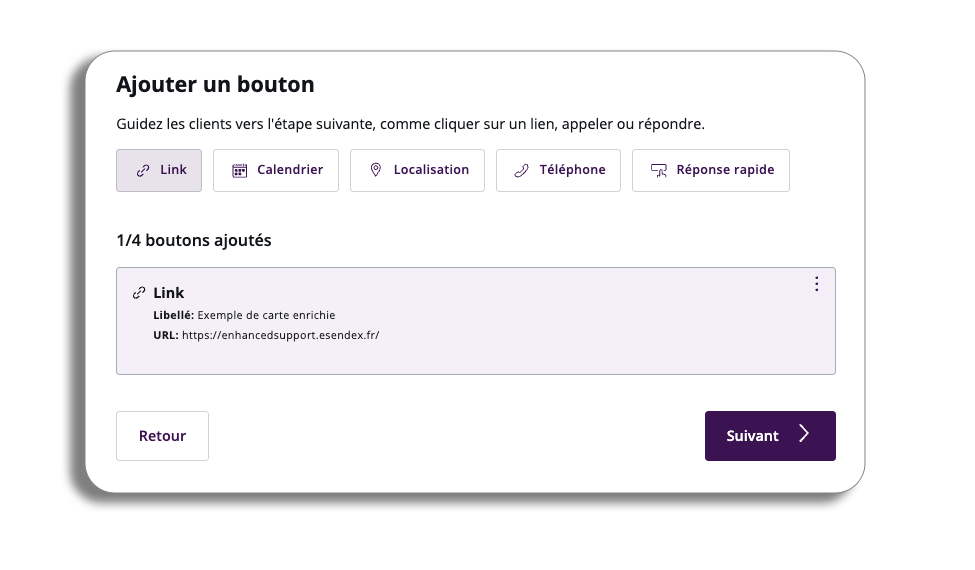
Une fois l’ajout de votre bouton terminé, vous reviendrez à l’étape « Bouton » du processus de création de la Rich Card.
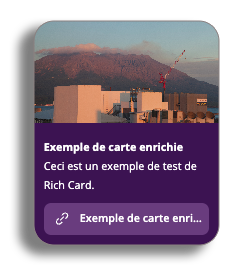
Le bouton que vous avez sélectionné indiquera de quel type il s’agit, ainsi que les informations pertinentes saisies (dans ce cas, le libellé et l’URL).
Attention : chaque bouton aura son propre nombre de caractères, qui ne sera pas pris en compte dans le décompte des caractères des autres champs.
Si vous cliquez sur les trois points situés sur le bouton que vous venez de créer, les options suivantes s’afficheront :
- Modifier : retournez dans votre bouton et modifiez-le.
- Déplacer vers le haut : déplacez votre bouton vers le haut (option disponible uniquement si vous avez plusieurs messages).
- Déplacer vers le bas : déplacez votre bouton vers le bas (option disponible uniquement si vous avez plusieurs messages).
- Dupliquer : dupliquez le bouton sur lequel vous avez cliqué sur les trois points.
- Supprimer : supprimez le bouton que vous avez créé.
Maintenant que nous avons eu un bref aperçu du processus, voyons ensemble chacun des boutons et ce qu’ils permettent de faire.
Types de boutons
Lien
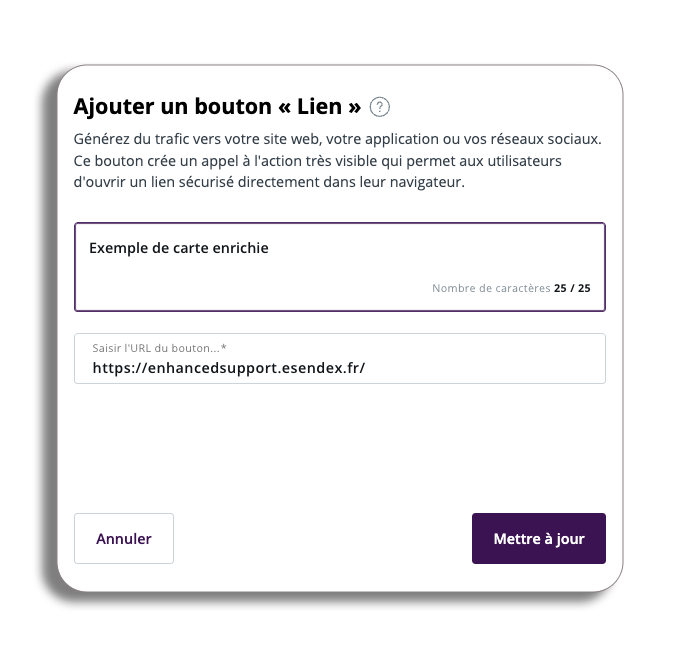
Vous devrez ajouter un lien URL pour ce bouton. Vous pouvez définir ce lien comme une variable si nécessaire.
Calendrier
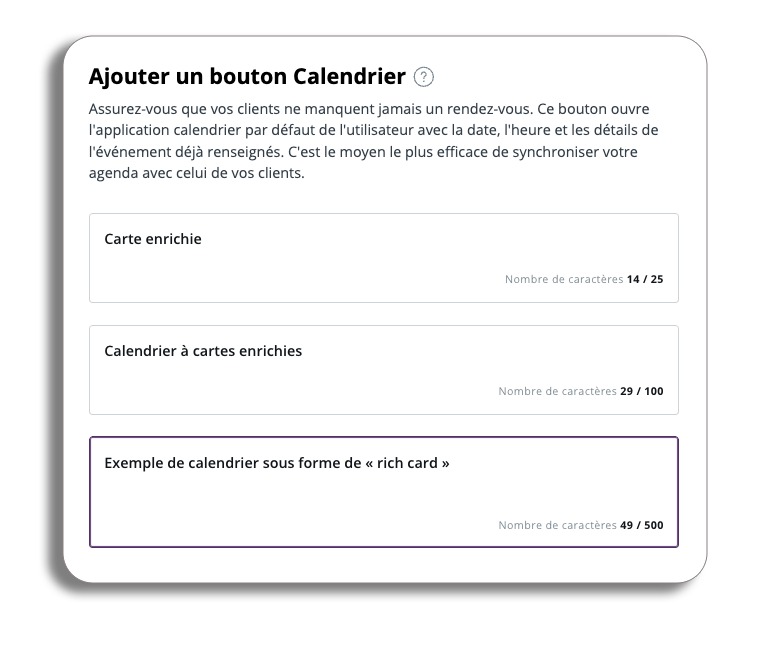
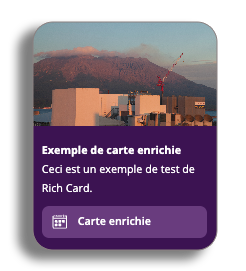
Le bouton « Calendrier » comporte un champ de libellé dans lequel vous pouvez saisir le nom du bouton. Vous pourrez également ajouter le titre et la description de l’événement.
Vous disposerez de deux options pour définir la date et l’heure du calendrier.
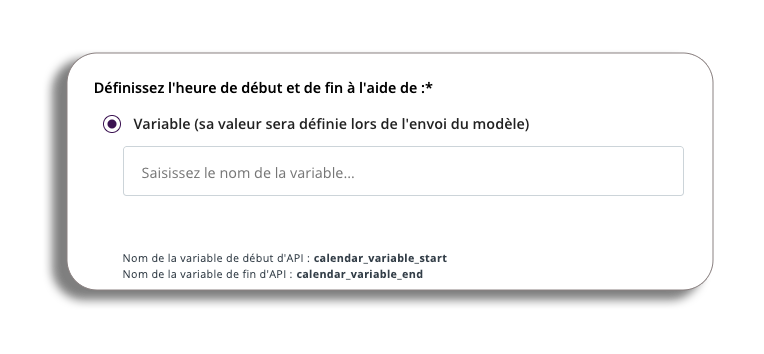
Variable : vous devrez saisir une variable, par exemple [[exemple]] ; un exemple est fourni dans cette section.
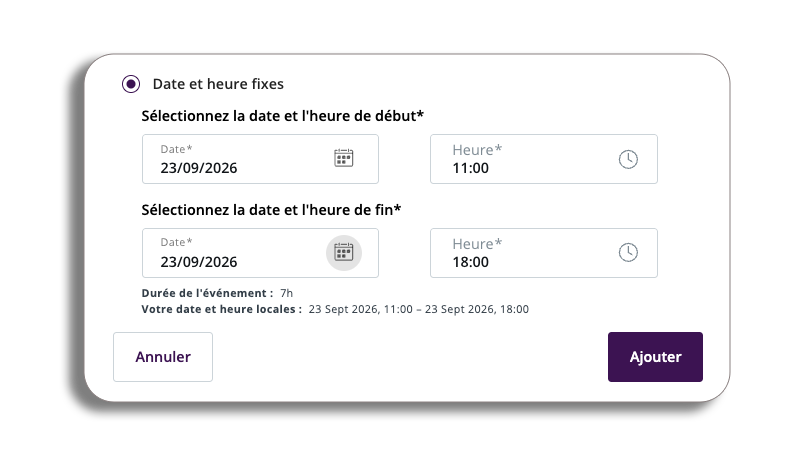
Fixe : définissez manuellement la date et l’heure de début et de fin de votre événement.
Lieu
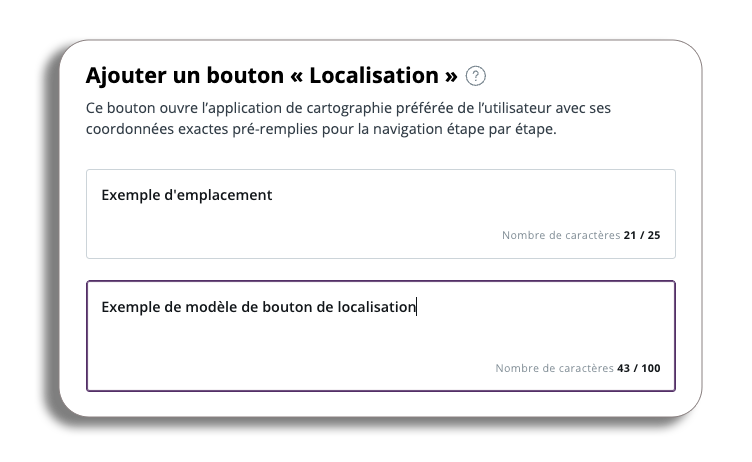
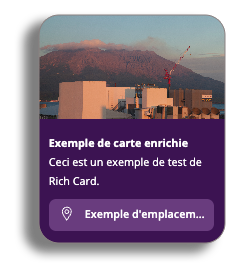
Pour un bouton « Lieu », ajoutez le libellé de votre bouton, puis le libellé du lieu.
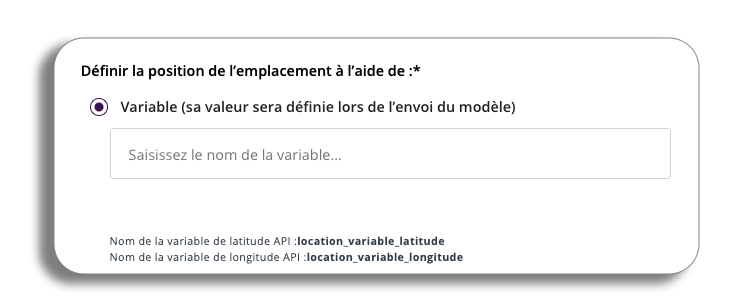
Variable : vous devrez saisir une API (un exemple est fourni) dans la section.
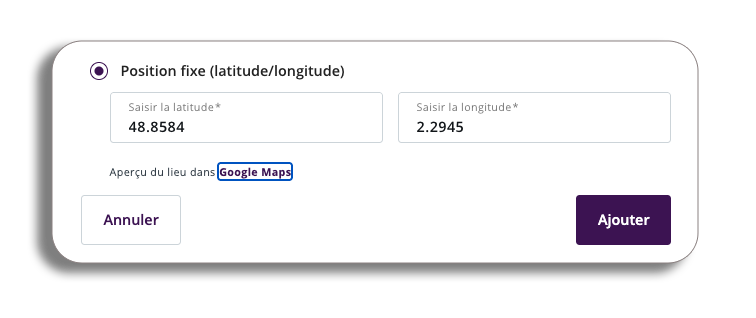
Fixe : définissez manuellement la longitude et la latitude.
Une fois ces informations saisies, vous pourrez prévisualiser les coordonnées via un lien Google Maps.
Téléphone
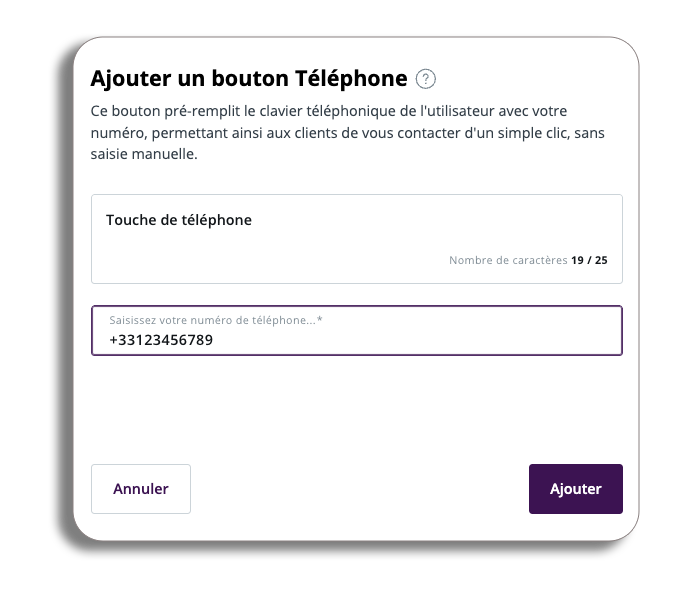
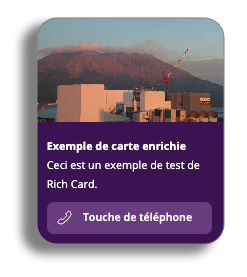
L’ajout d’un bouton « Téléphone » vous permettra de saisir le libellé du bouton et le numéro de téléphone.
Veuillez noter que nous n’acceptons que les boutons au format « indicatif pays » (par exemple, Royaume-Uni = +44).
Réponse rapide
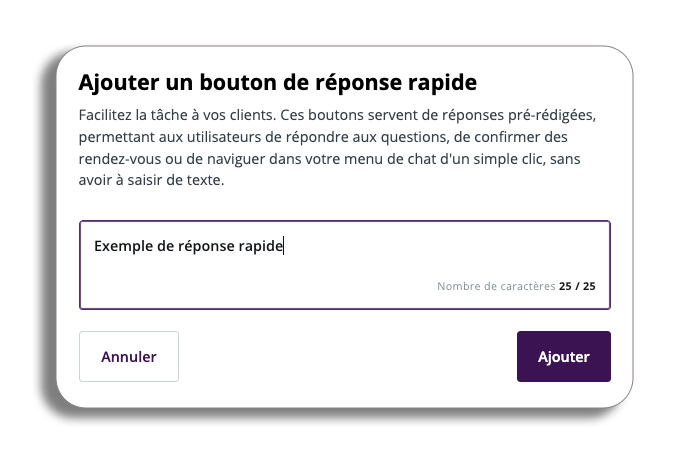
La fonction « Réponse rapide » vous permettra de créer un nom pour un bouton pouvant servir de réponse prédéfinie à votre Rich Card.
Solution de secours par SMS
Attention : si vous décidez de désactiver la solution de secours par SMS, vous pouvez le faire en contactant votre chargé de compte.
La solution de secours par SMS est déclenchée lorsqu’un client ne peut pas recevoir de carte enrichie ; il reçoit alors un SMS à la place.
Dans ce message de secours, l’utilisateur verra une URL qui le redirigera vers une page Web où il pourra consulter le contenu RCS.
Vous pourrez personnaliser le contenu de votre message de secours (un exemple sera affiché dans la zone de texte).
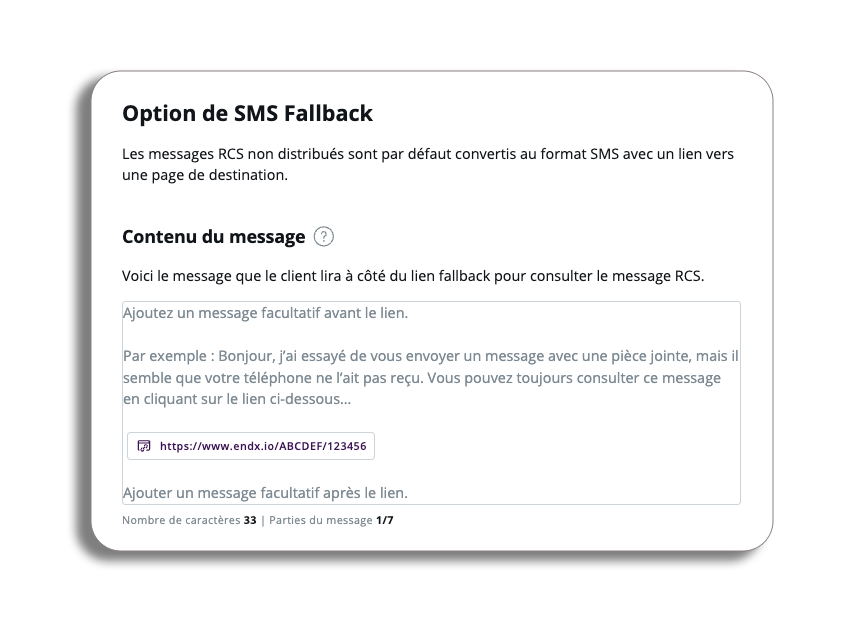
Vous pourrez personnaliser le contenu de votre message de secours (un exemple sera affiché dans la zone de texte).
Saisissez votre message ; vous pourrez voir le nombre de caractères et les différentes parties du message, et vous pourrez également ajouter des champs dynamiques à vos messages.
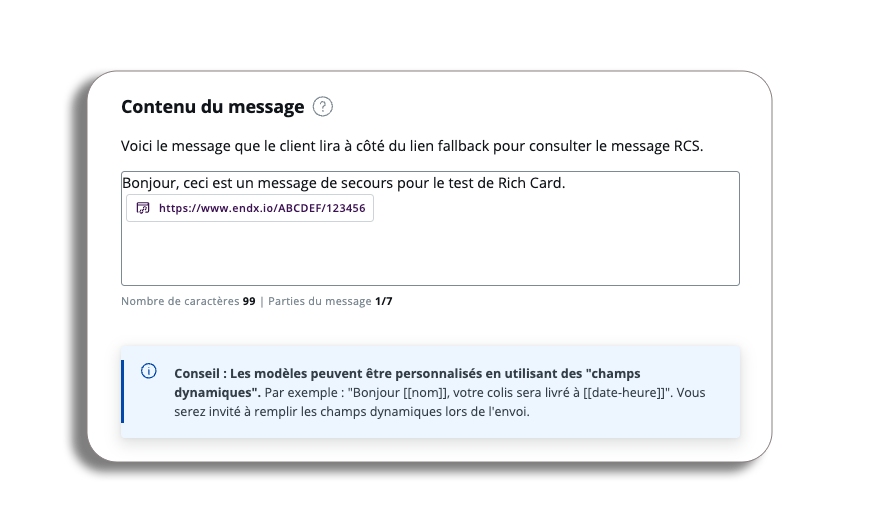
Une fois que vous aurez créé le contenu de votre message, nous pourrons envisager d’ajouter un lien multimédia.
Lien multimédia
Le lien multimédia correspond à l’URL que l’utilisateur verra et sur laquelle il cliquera dans le message SMS de secours pour accéder au contenu enrichi (image, etc.).
Vous pourrez personnaliser votre lien multimédia avec une URL de marque ; celle-ci peut être ajoutée dans le champ « URL de marque ». Vous obtiendrez un aperçu de l’URL de marque pour la vérifier.
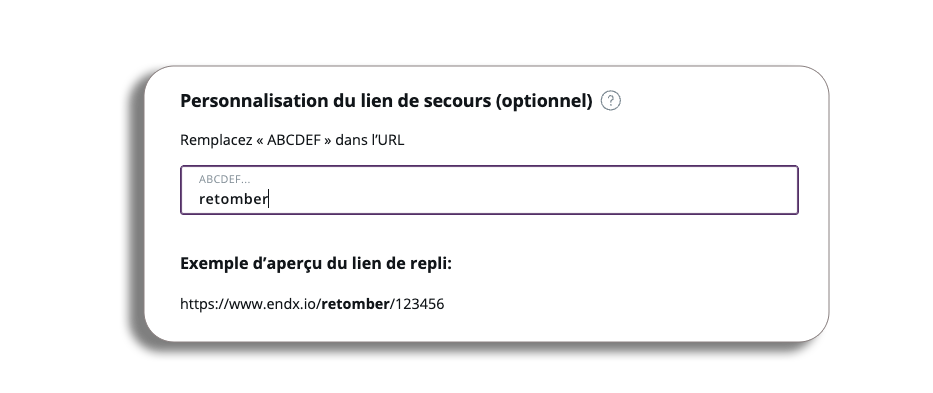
Attention : vous ne pouvez saisir que le nom de votre marque.
Pour vérifier le message SMS de secours, il vous suffit de cliquer sur le bouton « Aperçu » situé en bas de l’aperçu de votre message et de basculer en mode « Message de secours ».
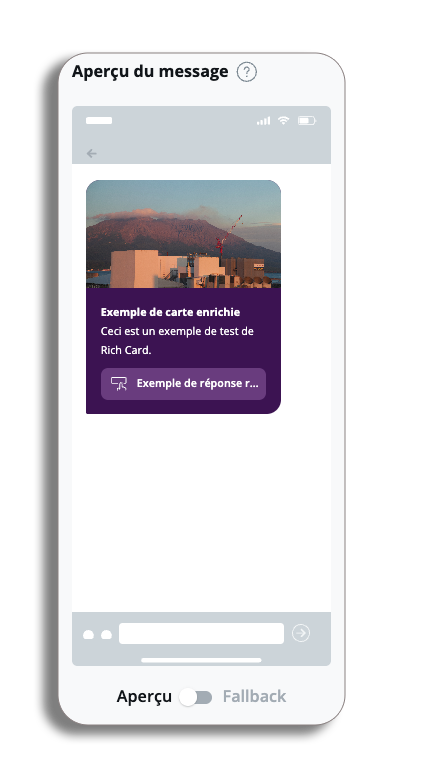
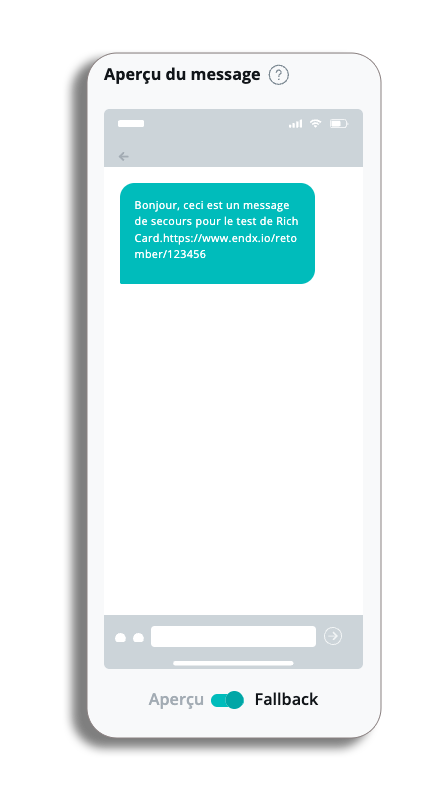
Une fois que vous êtes satisfait du message de la carte enrichie, des boutons et de votre message SMS de secours, vous pouvez cliquer sur le bouton « Enregistrer ». Votre message sera alors créé et vous reviendrez à la bibliothèque de modèles de messages.