
RCS – Modèle média
Pour commencer
Sur la page « Créer un modèle de message », sélectionnez le canal RCS, le motif de votre envoi, puis choisissez l’option multimédia.
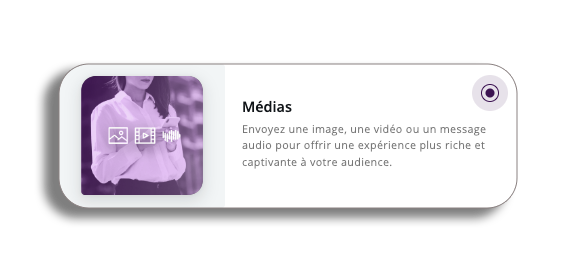
Attention : le canal RCS n’est disponible que pour l’envoi via l’API.
Éditeur de modèles multimédias RCS
La création d’un modèle multimédia RCS se déroule en deux étapes : l’étape multimédia et l’étape de repli.
Attention : l’étape de secours ne sera visible que si vous avez activé la fonction de secours par SMS ; si celle-ci n’est pas activée, seule l’étape « Médias » s’affichera.
Médias
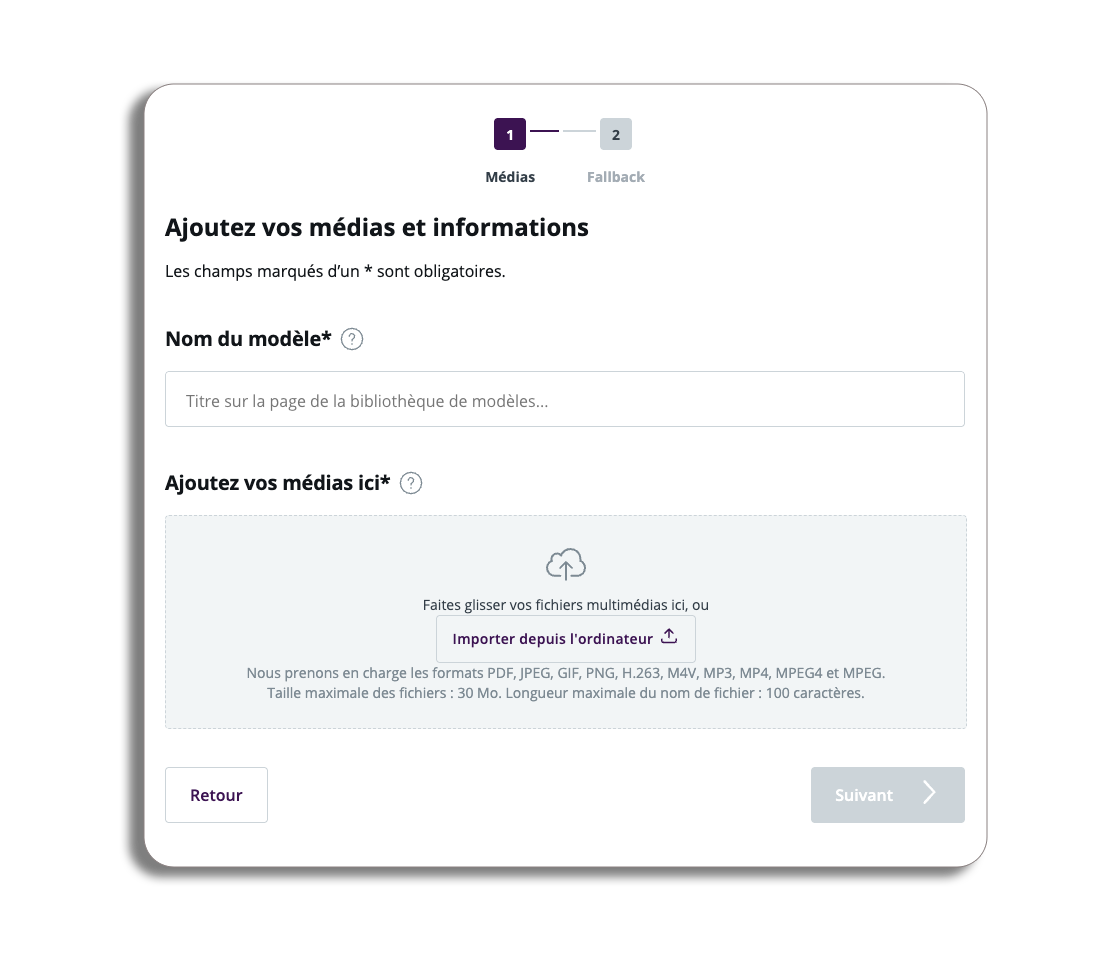
Nom du modèle : saisissez le nom de votre modèle dans le champ prévu à cet effet.
Ajout de vos fichiers multimédias ici : vous pourrez ajouter plusieurs types de fichiers en tant que fichiers multimédias à votre fichier de modèle multimédia RCS ; il s’agit des types suivants :
- Jpeg
- Png
- H623
- M4v
- Mp3
- Mp4
- Mpeg4
- And many more….
Attention : nous respectons les normes de Google et des réseaux en ce qui concerne les fichiers que vous pouvez mettre en ligne.
Téléverser un fichier
Voyons comment télécharger un fichier. Vous pouvez glisser-déposer votre fichier ou le télécharger depuis votre ordinateur en cliquant sur le bouton correspondant.
Une fois le fichier téléchargé, vous recevrez une confirmation ; vous verrez également le nom et la taille de votre fichier.
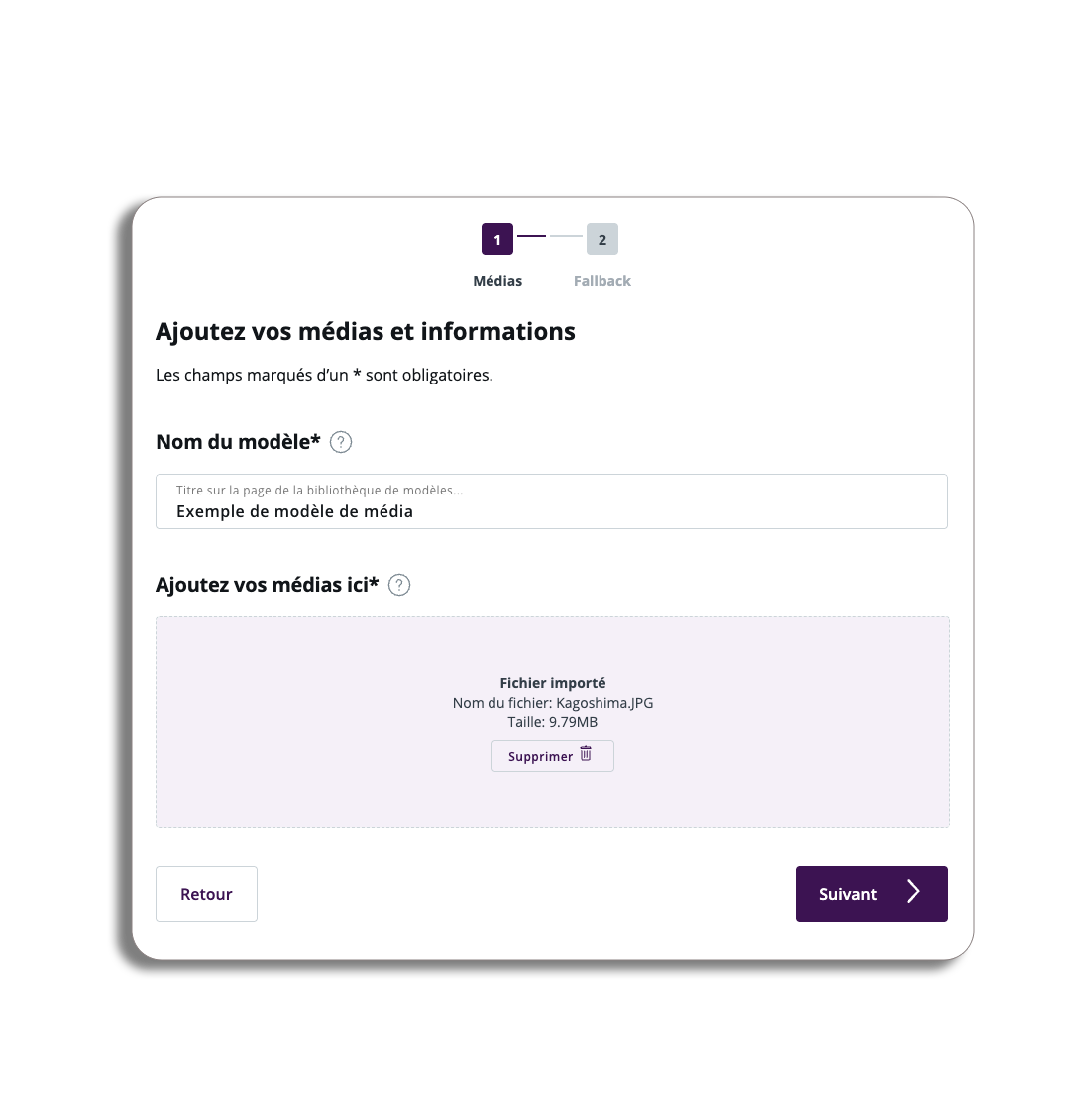
Un aperçu du fichier sera également visible sur le côté gauche et affichera le fichier que vous avez téléchargé.
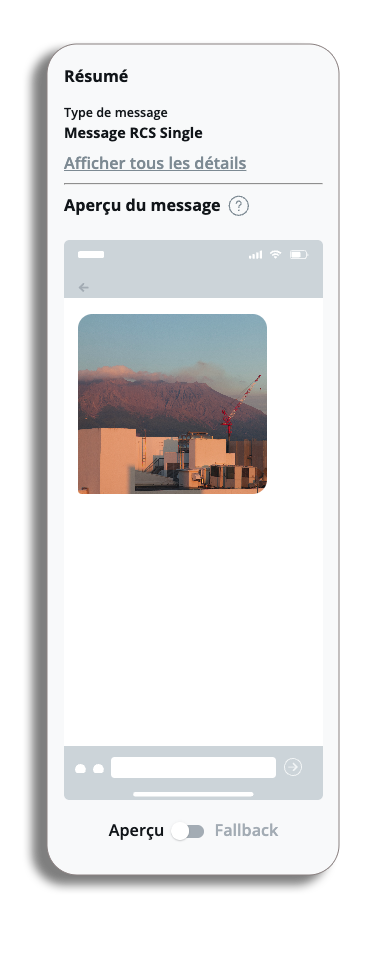
Une fois que vous êtes satisfait de votre message multimédia RCS, vous pouvez cliquer sur le bouton « Enregistrer » : votre message sera alors créé et vous reviendrez à la bibliothèque de modèles de messages.
Si vous avez configuré la solution de secours par SMS, le bouton « Suivant » s’affichera et vous mènera au processus de configuration.
Solution de secours par SMS
Attention : si vous décidez de désactiver la solution de secours par SMS, vous pouvez le faire en contactant votre chargé de compte.
La solution de secours par SMS sera déclenchée lorsqu’un client ne pourra pas recevoir un modèle multimédia RCS ; il recevra alors un SMS à la place.
Dans le cadre de cette solution de secours, l’utilisateur verra s’afficher une URL qui redirigera les destinataires vers une page Web où ils pourront consulter le contenu RCS.
Vous pouvez utiliser un VMN ou une solution de repli basée sur l’identifiant d’expéditeur (Sender ID). Veuillez noter que vous devrez vous conformer aux réglementations locales concernant l’enregistrement de l’identifiant d’expéditeur ; nos équipes de support ou de vente pourront vous aider à ce sujet.
Vous pourrez personnaliser le contenu de votre message de secours (un exemple sera fourni dans la zone de texte).
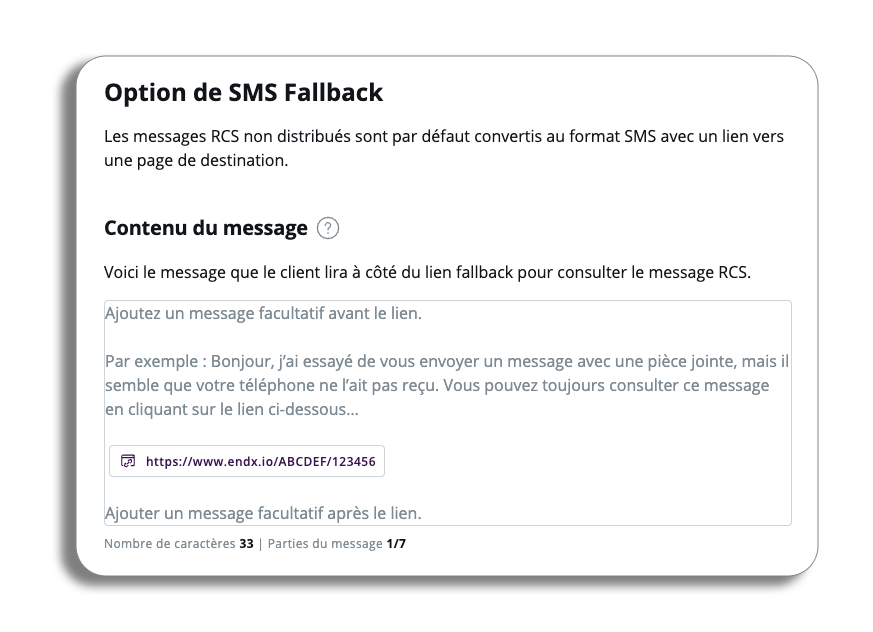
Saisissez votre message ; vous pourrez voir le nombre de caractères et les différentes parties du message, et vous pourrez également ajouter des champs dynamiques à vos messages.
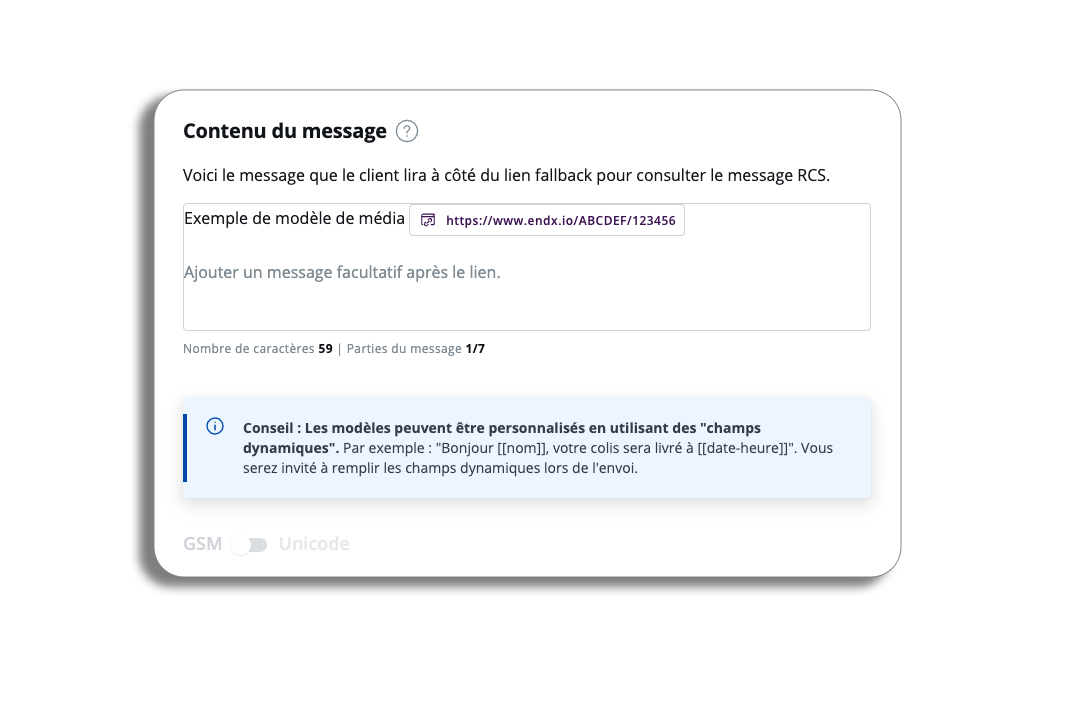
Une fois que vous aurez créé le contenu de votre message, nous pourrons envisager d’ajouter un lien multimédia.
Lien vers les médias
Le lien multimédia correspond à l’URL que l’utilisateur verra et sur laquelle il cliquera dans le message SMS de secours pour accéder au contenu enrichi (image, etc.).
Vous pourrez personnaliser votre lien multimédia avec une URL personnalisée ; celle-ci peut être ajoutée dans le champ « URL personnalisée ». Vous obtiendrez un aperçu de l’URL personnalisée afin de la vérifier.
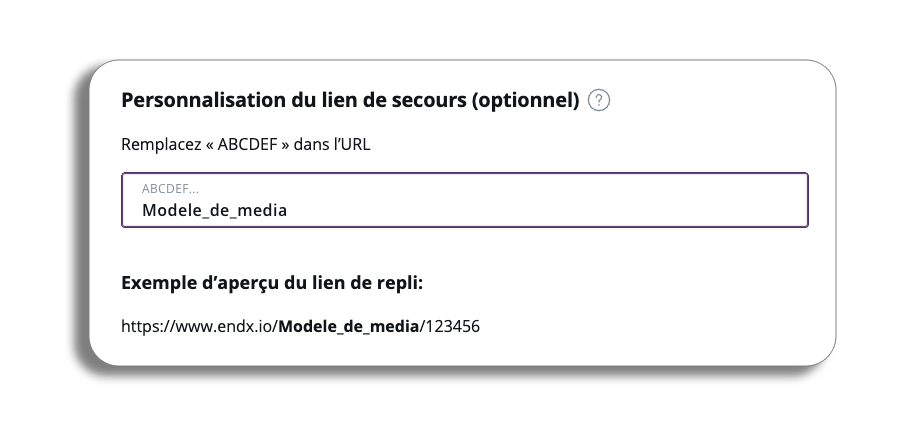
Attention : vous ne pouvez saisir que le nom de votre marque.
Pour consulter le message de secours par SMS, il vous suffit de cliquer sur le bouton « Aperçu » situé en bas de la fenêtre d’aperçu de votre message et de sélectionner l’option « Message de secours ».
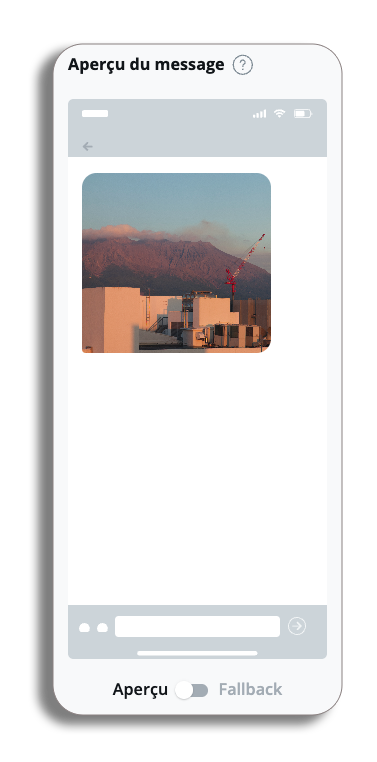
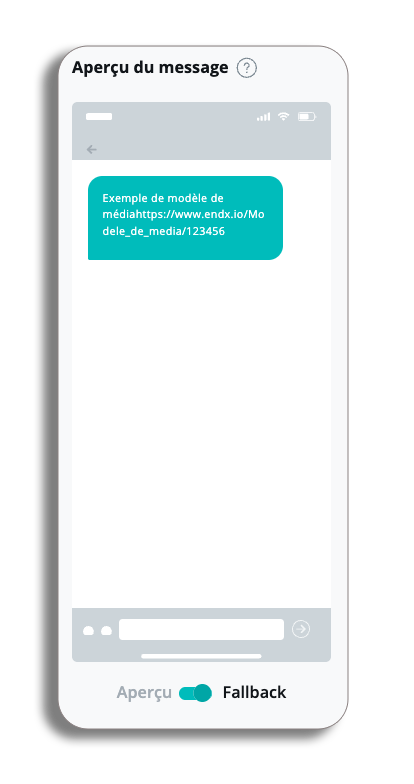
Une fois que vous êtes satisfait du message multimédia RCS et de votre message de secours par SMS, cliquez sur « Enregistrer » puis « Continuer ».