
RCS – Modèle « texte seul »
Introduction
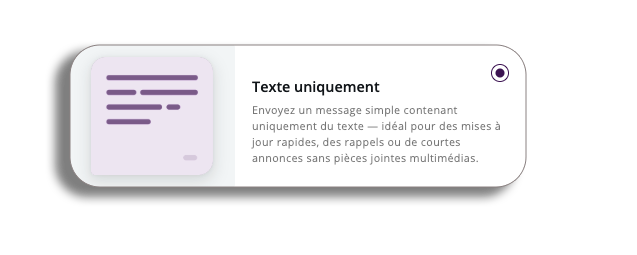
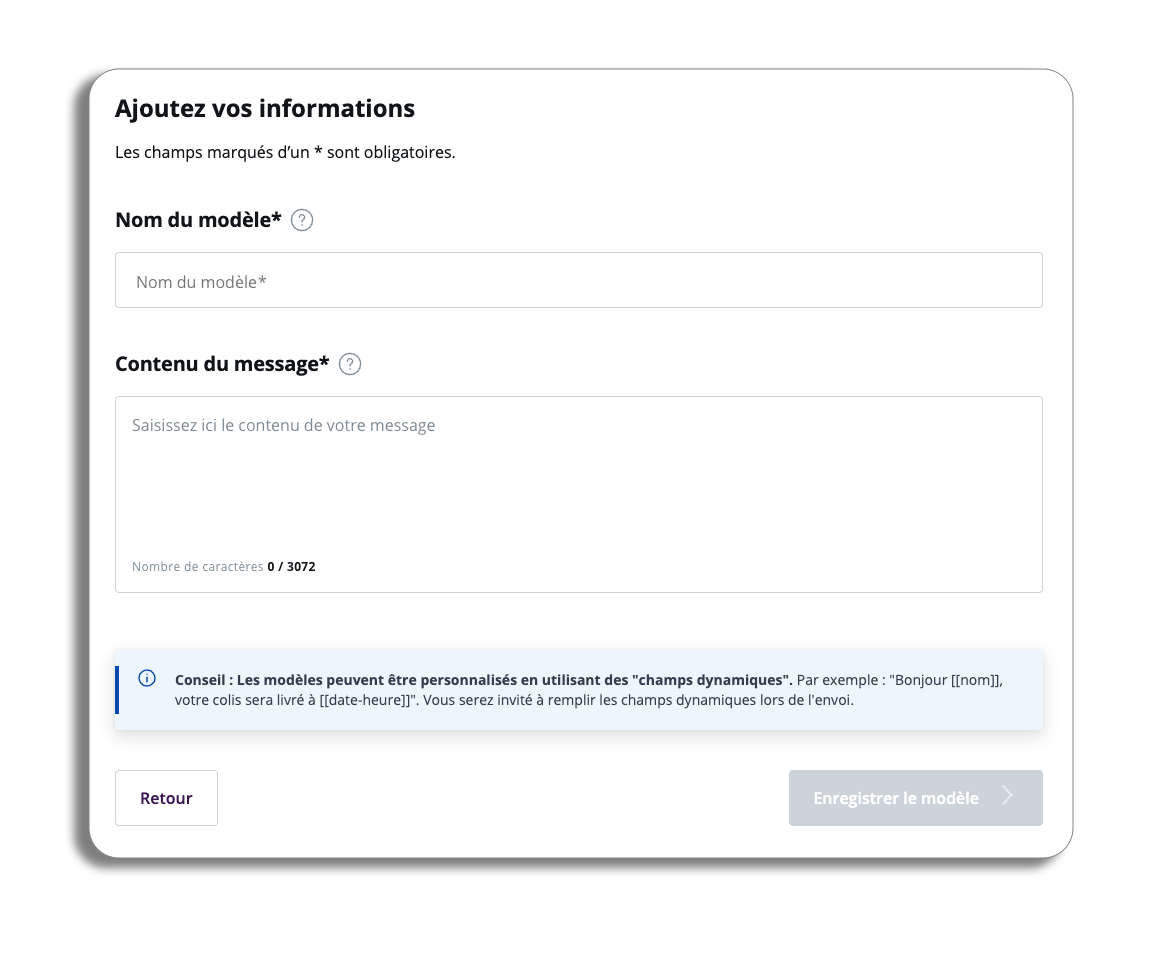
Voyons ensemble comment créer un message RCS contenant uniquement du texte. Sélectionnez l’option « Texte seul » lors de la création d’un modèle RCS ; vous accéderez alors à la page de création du modèle.
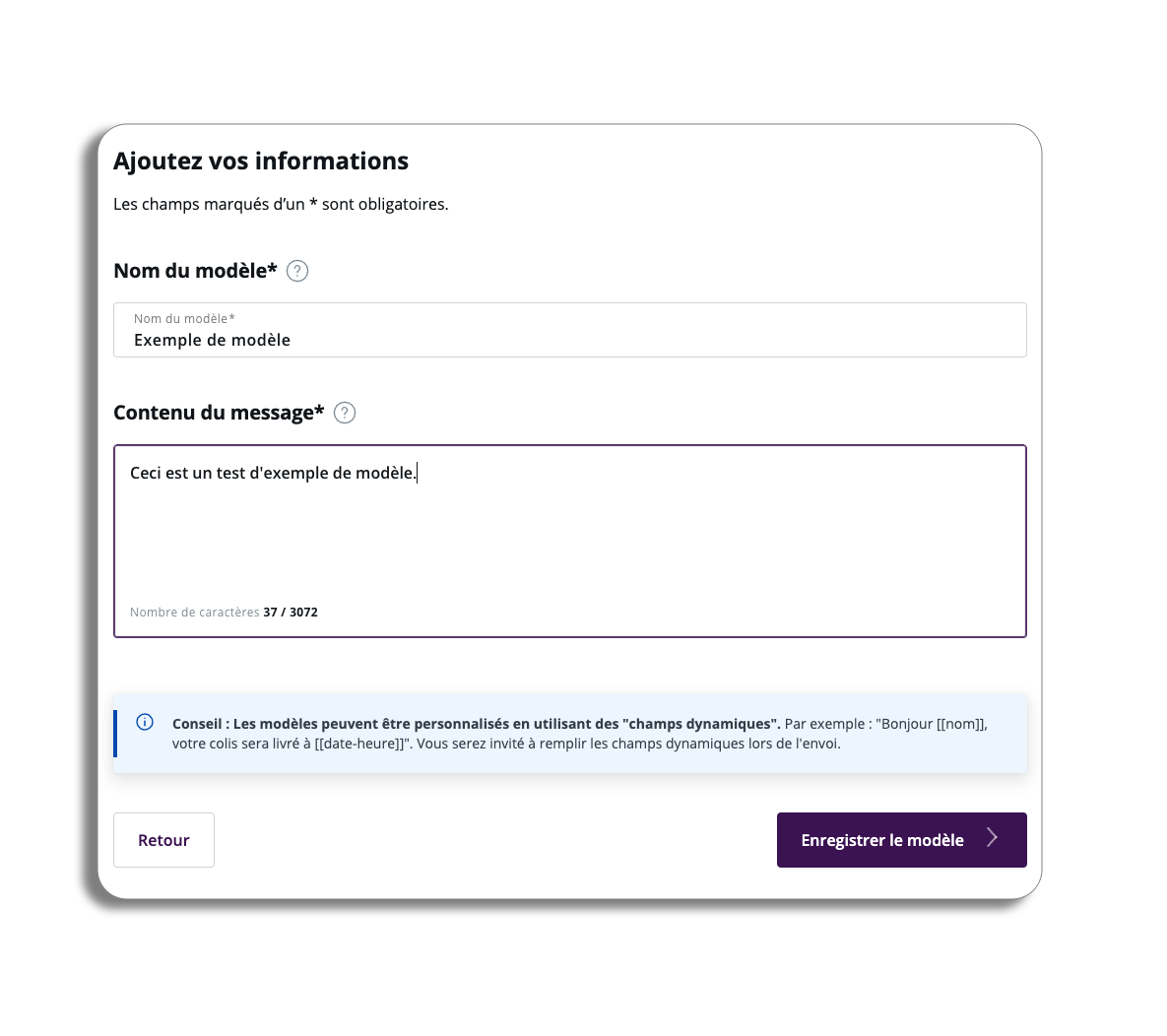
Saisissez vos coordonnées
Il y a deux champs :
- Nom du modèle : le titre de votre modèle, qui apparaîtra dans la bibliothèque
- Contenu du message : le contenu de votre message
- Veuillez noter que dans le corps du message, vous pourrez ajouter des champs dynamiques, à l’instar des modèles de SMS.
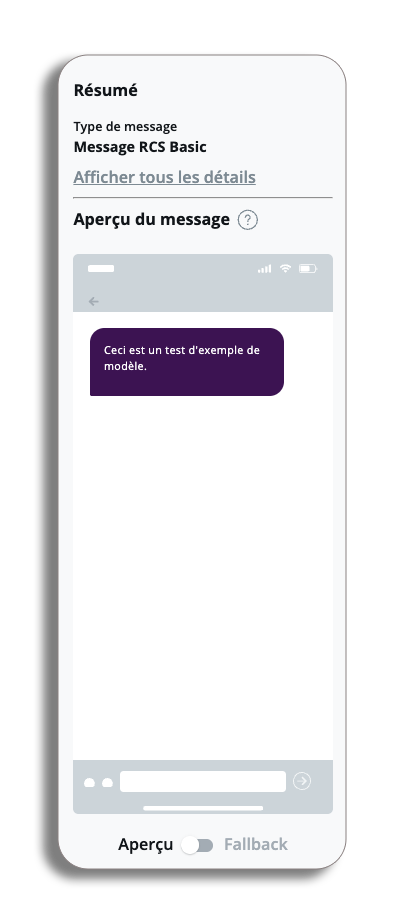
À droite des champs de détails, vous trouverez un récapitulatif :
- Type de message : cette option vous indique le type de message RCS que vous allez envoyer lorsque vous utilisez le modèle.
- Afficher tous les détails : explique ce qu’est un message RCS « basique » ou « simple », le nombre de caractères autorisé et les éventuelles mises en garde concernant son utilisation (utilisation des champs variables).
- Solution de repli : en sélectionnant cette option, vous obtiendrez un aperçu du message au format RCS et au format SMS (solution de repli).
Le caractère compte
Un message RCS standard est un SMS pouvant comporter jusqu’à 160 caractères.
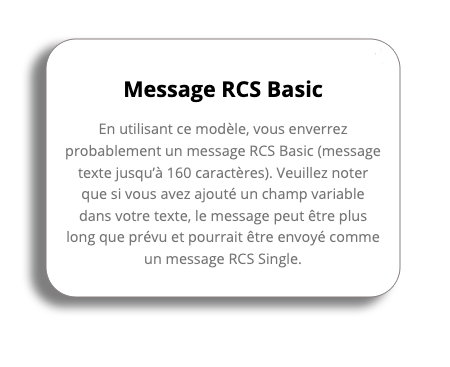
Si l’on ajoute des caractères au-delà des 160 mentionnés ci-dessus (y compris les champs variables), le résumé du message s’adaptera à la longueur totale ; dans ce cas, le message devient alors un message RCS simple (texte uniquement, médias et champs variables dépassant la limite de 1 000 caractères).
Solution de secours par SMS
Attention : si vous décidez de désactiver la solution de secours par SMS, vous pouvez le faire en contactant votre chargé de compte.
La solution de secours par SMS sera déclenchée lorsqu’un client ne pourra pas recevoir un modèle de SMS ; il recevra alors un SMS à la place.
Dans le cadre de cette solution de secours, l’utilisateur verra s’afficher une URL qui redirigera les destinataires vers une page Web où ils pourront consulter le contenu RCS.
Vous pouvez utiliser un système de repli par numéro de réseau mobile (VMN) ou par identifiant d’expéditeur (Sender ID). Veuillez noter que vous devrez respecter la réglementation locale concernant l’enregistrement de l’identifiant d’expéditeur ; notre équipe d’assistance ou commerciale pourra vous aider à cet égard.
Vous pourrez personnaliser le contenu de votre message de repli (un exemple sera affiché dans la zone de texte).
Saisissez votre message ; vous pourrez voir le nombre de caractères et les différentes parties du message, et vous pourrez également ajouter des champs dynamiques à vos messages.
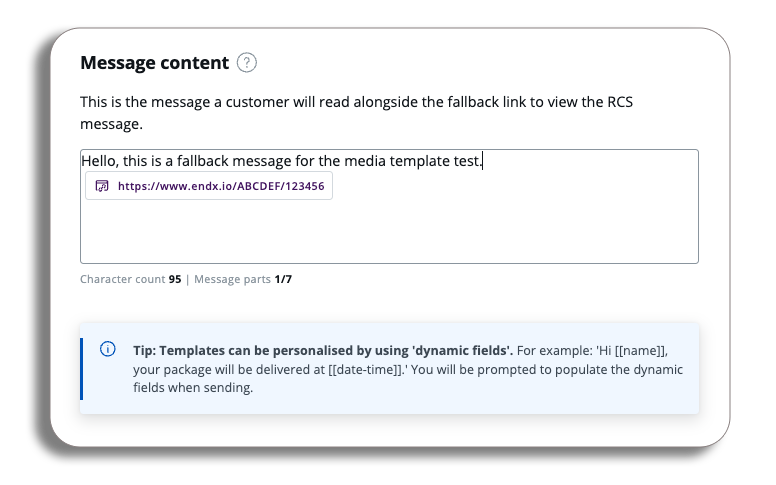
Une fois que vous aurez créé le contenu de votre message, nous pourrons envisager d’ajouter un lien multimédia.
Lien vers les médias
Le lien multimédia correspond à l’URL que l’utilisateur verra et sur laquelle il cliquera dans le message SMS de secours pour accéder au contenu enrichi (image, etc.).
Vous pourrez personnaliser votre lien multimédia avec une URL de marque ; celle-ci peut être ajoutée dans le champ « URL de marque ». Vous obtiendrez un aperçu de l’URL de marque pour la vérifier.
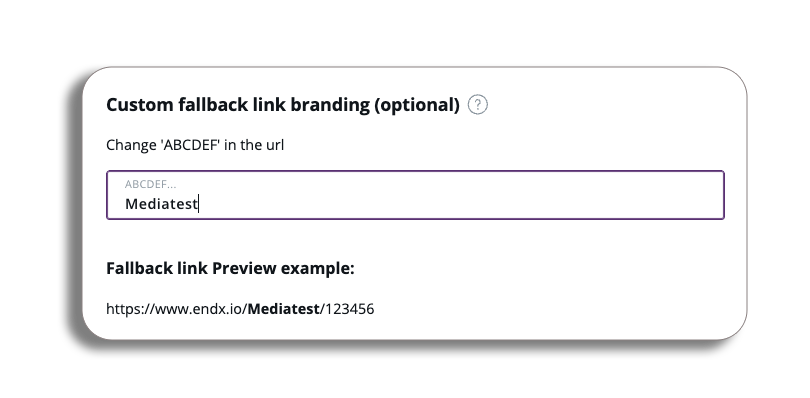
Attention : vous ne pouvez saisir que le nom de votre marque.
Pour consulter le message de secours par SMS, il vous suffit de cliquer sur le bouton « Aperçu » situé en bas de la fenêtre d’aperçu de votre message et de sélectionner l’option « Message de secours ».
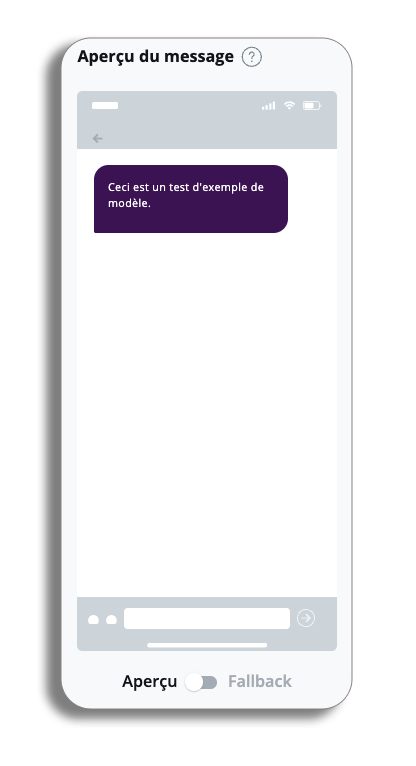
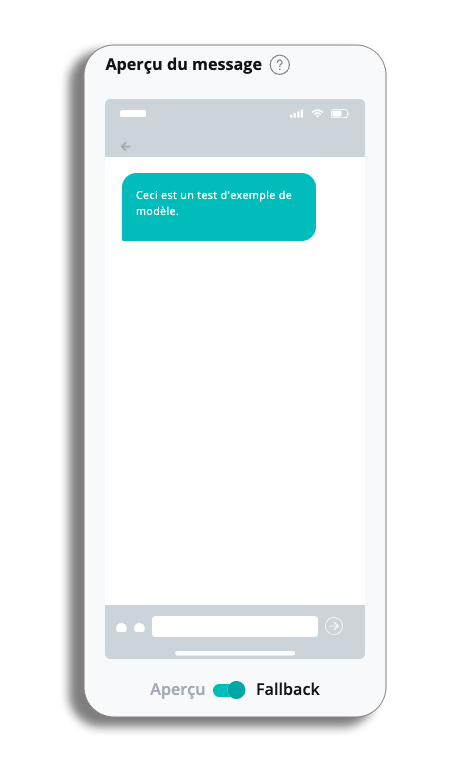
Une fois que vous êtes satisfait du message texte et de votre message SMS de secours, sélectionnez « Enregistrer » puis « Continuer ».
Vous vous trouverez alors dans la bibliothèque de modèles, où vous verrez le modèle que vous venez de créer.
Modifier un modèle existant
En sélectionnant les trois points sur le modèle, vous accéderez aux options suivantes pour le modèle que vous avez créé :
- Modification : vous serez alors redirigé vers l’éditeur de modèles de texte, où vous pourrez modifier le nom du modèle, son contenu et le nom de l’expéditeur. Une fois que vous serez satisfait de vos modifications, vous pourrez enregistrer le modèle mis à jour, ce qui vous ramènera à la bibliothèque.
- Copier : reproduit le message et vous redirige vers l’éditeur de modèles pour vous permettre d’apporter des modifications au texte du message.
- Autre compte : en sélectionnant « Autre compte », vous pourrez choisir le compte vers lequel copier le message. La liste des comptes disponibles comprend les comptes auxquels votre utilisateur a accès.
- Balise : vous pouvez gérer les balises associées à votre modèle et les utiliser pour parcourir les modèles via les API.
- Supprimer : cette option vous permet de supprimer votre modèle. ATTENTION : lorsque vous sélectionnez « Supprimer », une fenêtre contextuelle s’affiche avec le message suivant : « Votre modèle sera supprimé et ne sera plus accessible. Les messages en cours ou programmés ne seront pas affectés. »
- Verrouiller : cette option restreint l’accès aux fonctions de modification ou de suppression de votre modèle de message ; pour pouvoir utiliser ces actions, il faudra le déverrouiller.
- Copier l’ID du modèle : l’ID du modèle s’affiche afin que vous puissiez l’utiliser via les API.